Exécutez l'outil Vérificateur de fichiers système pour réparer les fichiers système corrompus qui causent souvent des plantages avec l'ID d'événement 1000. Ouvrez l'Invite de commandes en tant qu'administrateur et exécutez sfc /scannow. Cela résout la plupart des problèmes de stabilité des applications en restaurant les composants Windows endommagés.
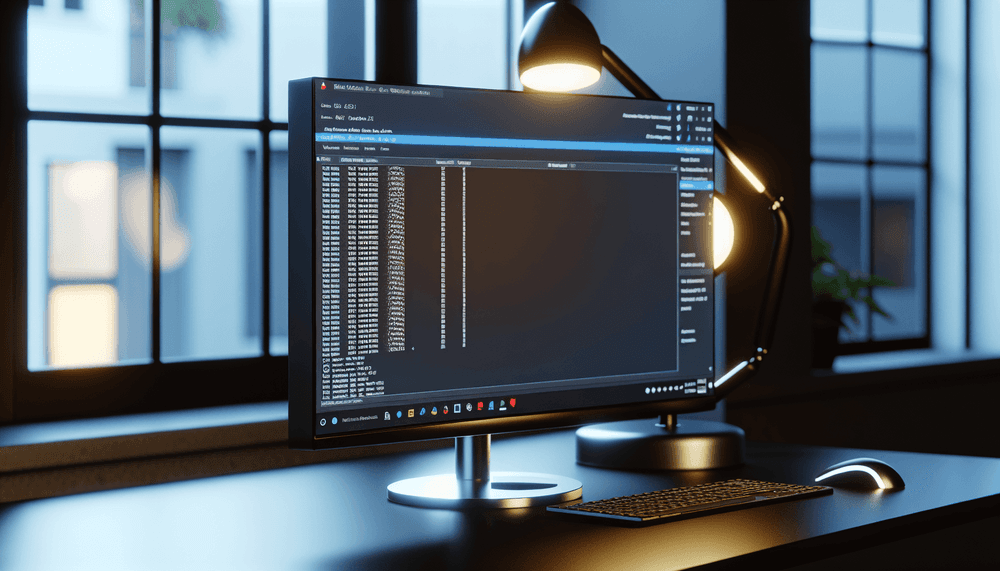
Fix Guide1000Windows Application Crash
Corriger l'erreur de plantage de l'application Windows 1000 – Windows 10/11 2026
L'ID d'événement 1000 indique des plantages d'applications sous Windows. Réparez en utilisant une analyse SFC, des diagnostics de mémoire, des mises à jour de pilotes et une réparation du registre pour résoudre les problèmes système sous-jacents causant des échecs de programme.
 Emanuel DE ALMEIDA
 1000Windows Application Crash 5 méthodes 12 min
Solution rapide
Comprendre les plantages d'application avec l'ID d'événement 1000
L'ID d'événement 1000 représente l'un des codes d'erreur Windows les plus courants, indiquant qu'une application s'est terminée ou a planté de manière inattendue. Cette erreur apparaît dans le Visualisateur d'événements Windows sous les journaux d'application et fournit des informations de diagnostic cruciales, y compris le nom de l'application défaillante, le module, le code d'exception et le décalage mémoire où l'échec s'est produit.
Dans les systèmes Windows 10 et 11 à partir de 2026, les plantages avec l'ID d'événement 1000 sont devenus de plus en plus problématiques en raison de la complexité des applications modernes et de leurs interactions avec les composants système. Ces plantages peuvent affecter n'importe quelle application, des utilitaires simples aux logiciels d'entreprise complexes, ce qui en fait une préoccupation importante tant pour les utilisateurs à domicile que pour les administrateurs informatiques.
L'erreur se manifeste généralement lorsque les applications rencontrent des violations d'accès mémoire, des fichiers système corrompus, des pilotes incompatibles ou des défaillances matérielles. Comprendre la cause profonde nécessite un dépannage systématique en commençant par les solutions les plus courantes et en progressant vers des techniques de diagnostic avancées. Les systèmes Windows modernes incluent des outils de rapport de plantage et de diagnostic améliorés qui rendent l'identification et la résolution de ces problèmes plus gérables que dans les versions précédentes.
Diagnostic
Symptômes
- Les applications se ferment soudainement sans avertissement ni message d'erreur
- Des entrées Event ID 1000 apparaissent dans le Visualiseur d'événements Windows sous les journaux d'application
- Les programmes se figent et deviennent non réactifs avant de se terminer
- Plantages répétés de la même application ou de plusieurs applications
- Erreurs d'écran bleu après des plantages d'application dans les cas graves
- Dégradation des performances du système après des plantages fréquents
- Messages d'erreur mentionnant des fichiers DLL ou modules spécifiques
Analyse
Causes
- Fichiers système corrompus ou composants Windows affectant la stabilité des applications
- Modules RAM défectueux causant des violations d'accès mémoire et des plantages
- Pilotes de périphériques obsolètes ou incompatibles en conflit avec les applications
- Corruption du registre affectant l'initialisation et l'exécution des applications
- Infections par des logiciels malveillants modifiant les fichiers système et le comportement des applications
- Défaillances matérielles incluant des erreurs de disque dur ou des composants en surchauffe
- Conflits logiciels entre applications ou versions de programmes incompatibles
- Ressources système insuffisantes comme une faible mémoire ou un espace disque limité
Méthodes de résolution
Solutions
01
Exécuter le Vérificateur de fichiers système et DISM
La corruption des fichiers système est la cause la plus courante des erreurs d'ID d'événement 1000. Exécutez ces outils de réparation Windows intégrés :
- Appuyez sur Windows + X et sélectionnez Windows Terminal (Admin)
- Exécutez le Vérificateur de fichiers système :
sfc /scannow - Attendez que l'analyse se termine (10-30 minutes). Si une corruption est trouvée, redémarrez et exécutez à nouveau
- Exécutez DISM pour réparer l'image Windows :
DISM /Online /Cleanup-Image /RestoreHealth - Redémarrez votre ordinateur après la fin des deux analyses
Astuce pro : Exécutez ces analyses en mode sans échec si les applications plantent immédiatement au démarrage.
Vérification : Vérifiez le Visualiseur d'événements pour de nouvelles entrées d'ID d'événement 1000 après avoir utilisé les applications qui plantaient auparavant pendant 24 heures.
02
Effectuer un test de diagnostic de la mémoire
Une RAM défectueuse provoque souvent des plantages d'application avec l'ID d'événement 1000. Testez la mémoire de votre système :
- Appuyez sur Windows + R, tapez
mdsched.exeet appuyez sur Entrée - Sélectionnez Redémarrer maintenant et rechercher les problèmes
- Votre ordinateur redémarrera et exécutera le Diagnostic de la mémoire Windows
- Après la fin du test et le chargement de Windows, vérifiez les résultats :
Get-WinEvent -FilterHashtable @{LogName='System'; ID=1201} | Select-Object -First 1 | Format-List - Si des erreurs sont trouvées, exécutez un test étendu en appuyant sur F1 pendant le diagnostic de la mémoire et en sélectionnant Étendu
Avertissement : Si des erreurs de mémoire sont détectées, remplacez immédiatement les modules RAM défectueux pour éviter la corruption des données.
Vérification : Exécutez Get-WinEvent -FilterHashtable @{LogName='System'; ID=1201} pour voir les résultats du test de mémoire. Aucune erreur ne doit être signalée.
03
Mettre à jour les pilotes de périphériques et Windows
Les pilotes obsolètes provoquent fréquemment l'instabilité des applications. Mettez à jour tous les pilotes système :
- Ouvrez Paramètres → Mise à jour de Windows → Options avancées → Mises à jour facultatives
- Installez toutes les mises à jour de pilotes disponibles
- Mettez à jour manuellement les pilotes critiques :
- Appuyez sur Windows + X → Gestionnaire de périphériques
- Cliquez avec le bouton droit sur les périphériques avec des icônes d'avertissement jaunes
- Sélectionnez Mettre à jour le pilote → Rechercher automatiquement
- Mettez à jour Windows vers la dernière version :
Get-WindowsUpdate -Install -AcceptAll -AutoReboot - Pour les pilotes graphiques, téléchargez directement depuis le fabricant (NVIDIA, AMD, Intel)
Astuce pro : Utilisez le Gestionnaire de périphériques pour revenir à une version antérieure des pilotes récemment mis à jour si des plantages ont commencé après les mises à jour des pilotes.
Vérification : Exécutez Get-WmiObject Win32_PnPEntity | Where-Object {$_.ConfigManagerErrorCode -ne 0} pour vérifier les conflits de périphériques.
04
Réparer le registre Windows
La corruption du registre peut provoquer des plantages généralisés des applications. Nettoyez et réparez le registre :
- Créez d'abord une sauvegarde du registre :
reg export HKLM C:\registry_backup.reg /y - Exécutez le vérificateur de registre :
scanreg /fix - Nettoyez les entrées de registre pour les applications plantées :
Get-ItemProperty HKLM:\SOFTWARE\Microsoft\Windows\CurrentVersion\Uninstall\* | Where-Object {$_.DisplayName -like "*[AppName]*"} - Réinitialisez les applications du Windows Store si elles plantent :
Get-AppxPackage -AllUsers | Foreach {Add-AppxPackage -DisableDevelopmentMode -Register "$($_.InstallLocation)\AppXManifest.xml"} - Reconstruisez le cache des icônes :
ie4uinit.exe -show
Avertissement : Sauvegardez toujours le registre avant de faire des modifications. Des modifications incorrectes peuvent empêcher Windows de démarrer.
Vérification : Lancez les applications qui plantaient auparavant et surveillez le Visualiseur d'événements pendant 48 heures pour vous assurer qu'aucune nouvelle entrée Event ID 1000 n'apparaît.
05
Effectuer un démarrage propre et réinitialiser le système
Si d'autres méthodes échouent, isolez le problème en utilisant un démarrage propre ou réinitialisez Windows :
- Effectuez un démarrage propre pour identifier les conflits logiciels :
- Appuyez sur Windows + R, tapez
msconfig - Cochez Démarrage sélectif et décochez Charger les éléments de démarrage
- Allez à l'onglet Services, cochez Masquer tous les services Microsoft, cliquez sur Désactiver tout
- Redémarrez et testez les applications
- Appuyez sur Windows + R, tapez
- Si le démarrage propre résout les plantages, réactivez progressivement les services pour identifier le coupable
- En dernier recours, réinitialisez Windows en conservant les fichiers :
systemreset -cleanpc - Ou utilisez l'environnement de récupération Windows :
- Maintenez Shift en cliquant sur Redémarrer
- Sélectionnez Dépannage → Réinitialiser ce PC → Conserver mes fichiers
Astuce pro : Avant de réinitialiser, essayez de créer un nouveau compte utilisateur pour tester si les plantages sont spécifiques au profil.
Vérification : Après la réinitialisation, réinstallez les applications une par une et surveillez les entrées Event ID 1000 pour identifier les logiciels problématiques.
Validation
Vérification
Pour confirmer que les plantages d'Event ID 1000 sont résolus, surveillez votre système en utilisant ces étapes de vérification :
- Vérifiez le Visualiseur d'événements pour de nouveaux plantages :
Get-WinEvent -FilterHashtable @{LogName='Application'; ID=1000} -MaxEvents 10 | Format-Table TimeCreated, LevelDisplayName, Message -Wrap - Exécutez les applications qui plantaient auparavant pendant de longues périodes
- Surveillez la stabilité du système pendant au moins 48 heures d'utilisation normale
- Vérifiez la santé du système :
Get-ComputerInfo | Select-Object WindowsProductName, WindowsVersion, TotalPhysicalMemory - Vérifiez l'historique de fiabilité de Windows : Appuyez sur Windows + R, tapez
perfmon /relpour voir la chronologie de stabilité
Si ça ne fonctionne pas
Dépannage avancé
Si les plantages de l'ID d'événement 1000 persistent après avoir essayé toutes les méthodes ci-dessus, envisagez ces étapes de dépannage avancées :
- Test matériel : Exécutez des diagnostics matériels complets à l'aide des outils du fabricant (Dell SupportAssist, HP Hardware Diagnostics, etc.)
- Surveillance de la température : Utilisez HWiNFO64 pour vérifier si la surchauffe provoque des plantages. Nettoyez la poussière des ventilateurs et réappliquez de la pâte thermique si nécessaire
- Analyse du journal des événements : Examinez les vidages sur incident dans
C:\Windows\Minidumpen utilisant WinDbg pour une analyse détaillée des défaillances - Correctifs spécifiques aux applications : Consultez les sites Web des fournisseurs de logiciels pour les problèmes de compatibilité connus et les correctifs
- Restauration du système : Restaurez à un point avant le début des plantages si disponible
- Support professionnel : Contactez le support Microsoft ou le fabricant de votre système si une défaillance matérielle est suspectée
Pour les plantages persistants affectant des applications métier critiques, envisagez de déployer les applications en mode de compatibilité ou d'utiliser la virtualisation d'applications (App-V) pour isoler les logiciels problématiques.
Questions Fréquentes
Que signifie l'ID d'événement 1000 et pourquoi les applications plantent-elles ?+
L'ID d'événement 1000 indique qu'une application s'est arrêtée de manière inattendue en raison d'une exception non gérée. Le crash se produit lorsqu'un programme rencontre une erreur fatale dont il ne peut se remettre, comme des violations d'accès à la mémoire, des données corrompues ou des conflits de ressources système. L'entrée du journal des événements inclut des détails tels que le module défaillant, le code d'exception et le décalage mémoire pour aider à identifier la cause première. Les déclencheurs courants incluent des fichiers système corrompus, une RAM défectueuse, des pilotes obsolètes ou des bogues logiciels.
Comment puis-je identifier quelle application provoque les plantages de l'ID d'événement 1000 ?+
Ouvrez le Visualiseur d'événements en appuyant sur Windows + R et en tapant 'eventvwr.msc'. Naviguez vers Journaux Windows → Application et filtrez par ID d'événement 1000. Chaque entrée montre le 'Nom de l'application défaillante' et le 'Nom du module défaillant' dans les détails de l'événement. Vous pouvez également utiliser PowerShell : Get-WinEvent -FilterHashtable @{LogName='Application'; ID=1000} | Select-Object TimeCreated, Message. Recherchez des motifs dans les noms d'applications ou de modules pour identifier le logiciel problématique.
Les plantages avec l'ID d'événement 1000 peuvent-ils endommager mon ordinateur ou mes données ?+
Les plantages avec l'ID d'événement 1000 ne causent généralement pas de dommages permanents à votre ordinateur ou à vos données, car ils représentent des terminaisons d'application contrôlées. Cependant, des plantages fréquents peuvent indiquer des problèmes matériels sous-jacents comme une RAM défaillante ou des disques de stockage qui pourraient entraîner une corruption des données au fil du temps. Les plantages eux-mêmes peuvent entraîner la perte de travail non sauvegardé dans l'application concernée. Si les plantages sont accompagnés d'écrans bleus ou de gels du système, cela suggère des problèmes matériels plus graves nécessitant une attention immédiate.
Pourquoi les plantages avec l'ID d'événement 1000 se produisent-ils plus fréquemment après les mises à jour Windows ?+
Les mises à jour Windows peuvent déclencher des plantages avec l'ID d'événement 1000 en raison de problèmes de compatibilité entre les composants système mis à jour et les applications ou pilotes existants. Les nouveaux correctifs de sécurité peuvent modifier la manière dont les applications interagissent avec les ressources système, exposant des bogues auparavant cachés. Les incompatibilités de pilotes sont courantes après des mises à jour majeures de Windows. Pour résoudre ce problème, mettez à jour tous les pilotes de périphériques, vérifiez les correctifs d'application auprès des fournisseurs de logiciels et envisagez de revenir aux mises à jour récentes de Windows si les plantages ont commencé immédiatement après l'installation.
Devrais-je m'inquiéter des plantages avec l'ID d'événement 1000 dans les applications système comme dwm.exe ou explorer.exe ?+
Oui, les plantages dans des applications système critiques comme Desktop Window Manager (dwm.exe) ou Windows Explorer (explorer.exe) sont plus graves que les plantages d'applications typiques. Ceux-ci indiquent une instabilité potentielle du système, des fichiers Windows corrompus ou des problèmes matériels. De tels plantages peuvent causer des problèmes d'affichage, un gel du bureau ou une instabilité du système. Exécutez immédiatement les commandes SFC /scannow et DISM, vérifiez les mises à jour Windows et effectuez des diagnostics de mémoire. Si les plantages d'applications système persistent, envisagez une réinitialisation de Windows ou un diagnostic matériel professionnel.

Écrit par
Emanuel DE ALMEIDA
Microsoft MCSA-certified Cloud Architect | Fortinet-focused. I modernize cloud, hybrid & on-prem infrastructure for reliability, security, performance and cost control - sharing field-tested ops & troubleshooting.
Intelligence Complémentaire
Approfondissez vos connaissances

fixMicrosoft Office
Corriger l'erreur de boucle d'authentification Outlook – Problèmes de 2SV du compte Microsoft 2026
Explorer
fixWindows
Corriger l'erreur Microsoft Edge "Cette application ne peut pas s'exécuter sur votre PC" – Windows 11 2026
Explorer

fixWindows
Corriger l'erreur d'accès invité SMB de Windows 11 0x80070005 – Partages réseau 2026
Explorer
Discussion
Partagez vos réflexions et analyses
Vous devez être connecté pour commenter.
Chargement des commentaires...