ANAVEM
Languageen
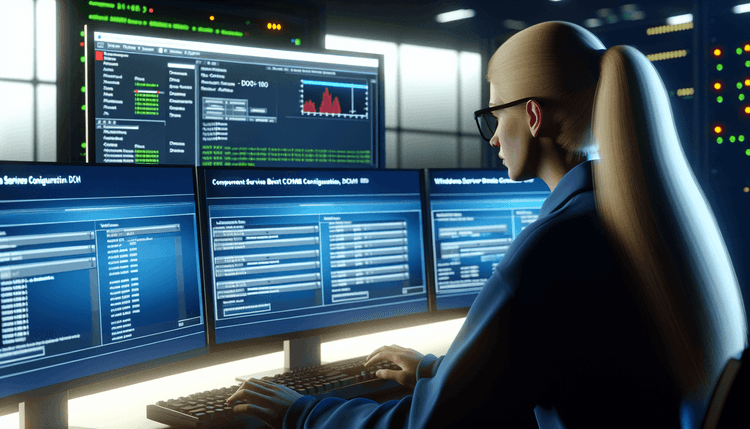
Windows Component Services console showing DCOM configuration management interface
Event ID 10016ErrorDistributedCOMWindows

ID d'événement Windows 10016 – DistributedCOM : Erreur de permission DCOM refusée

L'ID d'événement 10016 indique des erreurs de permission DCOM lorsque des applications tentent d'accéder à des objets COM sans autorisation appropriée, affectant couramment les services et applications Windows.

Emanuel DE ALMEIDAEmanuel DE ALMEIDA
18 mars 202612 min de lecture 6
Event ID 10016DistributedCOM 5 méthodes 12 min
Référence événement

Signification de cet événement

L'ID d'événement 10016 se produit lorsque le sous-système DCOM de Windows refuse l'accès à un objet COM en raison de permissions insuffisantes. DCOM étend la fonctionnalité COM (Component Object Model) au-delà des frontières réseau, permettant aux applications de communiquer avec des objets sur des machines distantes ou dans différents contextes de sécurité sur la même machine.

Le message d'erreur suit généralement ce modèle : "Les paramètres de permission spécifiques à l'application ne permettent pas la permission [type de permission] pour l'application serveur COM avec le CLSID [identifiant] et l'APPID [identifiant] à l'utilisateur [compte] SID [identifiant de sécurité] depuis l'adresse LocalHost (utilisant LRPC) s'exécutant dans le conteneur d'application [conteneur]."

Cet événement affecte couramment les services intégrés de Windows comme l'indexeur de recherche Windows, le service de transfert intelligent en arrière-plan (BITS), et diverses applications UWP. Le refus de permission peut se produire pour différents types d'accès, y compris les permissions de lancement local, de lancement à distance, d'activation locale, d'activation à distance, d'accès local et d'accès à distance.

Dans les environnements Windows 11 et Server 2025, Microsoft a mis en œuvre des mesures de sécurité DCOM améliorées qui rendent ces événements plus fréquents mais aussi plus granulaires dans leur rapport. Les politiques de base de sécurité Windows introduites en 2025 ont resserré les permissions DCOM par défaut, entraînant une augmentation des occurrences de l'ID d'événement 10016 dans les environnements où les applications n'ont pas été mises à jour pour se conformer aux normes de sécurité modernes.

S'applique à

Windows 10Windows 11Windows Server 2019/2022/2025
Analyse

Causes possibles

  • Permissions DCOM insuffisantes pour des objets COM ou applications spécifiques
  • Mises à jour Windows qui modifient les paramètres de sécurité DCOM par défaut
  • Modifications de la stratégie de groupe affectant les niveaux d'authentification DCOM
  • Applications tierces avec un enregistrement incorrect d'objets COM
  • Modifications de comptes d'utilisateur ou de SID affectant les permissions existantes
  • Mise en œuvre de politiques de base de sécurité Windows
  • Entrées de base de données de configuration DCOM corrompues
  • Modifications des permissions de comptes de service dans les environnements Active Directory
  • Conflits de sandboxing d'applications UWP avec des objets COM hérités
  • Corruption du registre affectant les clés de configuration DCOM
Méthodes de résolution

Étapes de dépannage

01

Identifier le CLSID problématique et l'application

Commencez par examiner les détails spécifiques de l'ID d'événement 10016 pour identifier quelle application et quel objet COM causent le problème.

  1. Ouvrez Observateur d'événementsJournaux WindowsSystème
  2. Filtrez pour l'ID d'événement 10016 en utilisant l'option de filtre
  3. Double-cliquez sur l'événement 10016 le plus récent pour voir les détails
  4. Notez les valeurs CLSID et APPID à partir de la description de l'événement
  5. Utilisez PowerShell pour identifier l'application associée au CLSID :
Get-ChildItem "HKLM:\SOFTWARE\Classes\CLSID" | Where-Object { $_.Name -like "*YOUR_CLSID_HERE*" } | Get-ItemProperty | Select-Object "(default)"

Remplacez YOUR_CLSID_HERE par le CLSID réel de l'événement. Cette commande révèle quelle application ou service tente l'accès COM.

Astuce pro : Les CLSID courants incluent {C2F03A33-21F5-47FA-B4BB-156362A2F239} pour Windows Search et {316CDED5-E4AE-4B15-9113-7055D84DCC97} pour Windows Security Health Service.
02

Configurer les autorisations DCOM à l'aide des Services de composants

Modifiez les autorisations DCOM directement via la console des Services de composants pour accorder les droits d'accès appropriés.

  1. Appuyez sur Windows + R, tapez dcomcnfg.exe, et appuyez sur Entrée
  2. Accédez à Services de composantsOrdinateursMon ordinateurConfiguration DCOM
  3. Localisez l'application correspondant à votre APPID (utilisez l'APPID de l'événement)
  4. Cliquez avec le bouton droit sur l'application et sélectionnez Propriétés
  5. Allez à l'onglet Sécurité
  6. Cliquez sur Modifier sous "Autorisations de lancement et d'activation"
  7. Ajoutez l'utilisateur ou le compte de service mentionné dans l'événement
  8. Accordez les autorisations suivantes : Lancement local, Activation locale
  9. Répétez pour "Autorisations d'accès" si nécessaire
  10. Cliquez sur OK et redémarrez le service affecté
# Redémarrez le service affecté (exemple pour Windows Search)
Restart-Service -Name "WSearch" -Force
Avertissement : N'accordez que les autorisations minimales requises. Des autorisations DCOM excessives peuvent créer des vulnérabilités de sécurité.
03

Utiliser PowerShell pour corriger en masse les problèmes courants de DCOM

Appliquez des solutions basées sur PowerShell pour les scénarios courants d'Event ID 10016 affectant les services Windows intégrés.

  1. Exécutez PowerShell en tant qu'administrateur
  2. Exécutez le script suivant pour résoudre les problèmes DCOM de Windows Search :
# Corriger les permissions DCOM de Windows Search
$searchCLSID = "{7D096C5F-AC08-4F1F-BEB7-5C22C517CE39}"
$searchAPPID = "{7D096C5F-AC08-4F1F-BEB7-5C22C517CE39}"

# Accorder des permissions au compte LOCAL SERVICE
$regPath = "HKLM:\SOFTWARE\Classes\AppID\$searchAPPID"
Set-ItemProperty -Path $regPath -Name "AuthenticationLevel" -Value 1 -Type DWord

# Redémarrer le service Windows Search
Restart-Service -Name "WSearch" -Force

# Vérifier la correction
Get-WinEvent -FilterHashtable @{LogName='System'; Id=10016; StartTime=(Get-Date).AddMinutes(-10)} | Select-Object TimeCreated, Id, LevelDisplayName, Message
  1. Pour les problèmes de service ShellHWDetection, utilisez ce script supplémentaire :
# Corriger les permissions DCOM de ShellHWDetection
$shellCLSID = "{DD522ACC-F821-461A-A407-50B198B896DC}"
Stop-Service -Name "ShellHWDetection" -Force
Start-Sleep -Seconds 5
Start-Service -Name "ShellHWDetection"
Astuce pro : Surveillez le journal Système pendant 10-15 minutes après avoir appliqué les corrections pour confirmer que les erreurs ont cessé de se produire.
04

Réparation des autorisations DCOM basée sur le registre

Modifiez directement les entrées de registre pour corriger les autorisations DCOM lorsque l'interface graphique des services de composants échoue ou pour des scénarios de déploiement automatisé.

  1. Créez une sauvegarde du registre avant d'apporter des modifications :
# Sauvegarde de la configuration DCOM
reg export "HKLM\SOFTWARE\Classes\AppID" "C:\Temp\DCOM_Backup.reg" /y
  1. Accédez à l'emplacement du registre DCOM :
# Ouvrir l'éditeur de registre à l'emplacement AppID DCOM
regedit /m "HKLM\SOFTWARE\Classes\AppID"
  1. Localisez l'APPID à partir de votre erreur Event ID 10016
  2. Modifiez les valeurs suivantes si nécessaire :
  • AuthenticationLevel - Réglez sur 1 (Aucun) ou 2 (Connexion)
  • LaunchPermission - Valeur binaire contenant le descripteur de sécurité
  • AccessPermission - Valeur binaire pour les droits d'accès
  1. Pour des corrections automatisées, utilisez cette approche PowerShell :
# Définir le niveau d'authentification pour l'APPID problématique
$appID = "YOUR_APPID_HERE"  # Remplacez par l'APPID réel
$regPath = "HKLM:\SOFTWARE\Classes\AppID\$appID"

if (Test-Path $regPath) {
    Set-ItemProperty -Path $regPath -Name "AuthenticationLevel" -Value 1 -Type DWord
    Write-Host "Niveau d'authentification mis à jour pour APPID : $appID"
} else {
    Write-Host "APPID non trouvé : $appID"
}
Avertissement : Des modifications incorrectes du registre peuvent entraîner une instabilité du système. Sauvegardez toujours le registre avant d'apporter des modifications.
05

Remédiation avancée des stratégies de groupe et des bases de sécurité

Résolvez les erreurs d'ID d'événement 10016 causées par les politiques de base de sécurité Windows ou les restrictions DCOM de la stratégie de groupe dans les environnements d'entreprise.

  1. Vérifiez la politique actuelle du niveau d'authentification DCOM :
# Interroger le niveau d'authentification DCOM actuel
Get-ItemProperty -Path "HKLM:\SOFTWARE\Microsoft\Ole" -Name "DefaultAuthenticationLevel" -ErrorAction SilentlyContinue
  1. Examinez les paramètres de la stratégie de groupe affectant DCOM :
  2. Ouvrez gpedit.msc (Éditeur de stratégie de groupe locale)
  3. Accédez à Configuration de l'ordinateurModèles d'administrationSystèmeCOM distribué
  4. Vérifiez le paramètre "Activer COM distribué sur cet ordinateur"
  5. Examinez la politique "Définir le niveau d'authentification pour les applications DCOM"
  1. Pour les environnements de domaine, utilisez PowerShell pour interroger les politiques effectives :
# Vérifiez la stratégie de groupe effective pour les paramètres DCOM
Get-GPResultantSetOfPolicy -ReportType Html -Path "C:\Temp\GPReport.html"

# Interroger les clés de registre spécifiques liées à DCOM affectées par la politique
$dcomKeys = @(
    "HKLM:\SOFTWARE\Microsoft\Ole",
    "HKLM:\SOFTWARE\Policies\Microsoft\Windows NT\DCOM"
)

foreach ($key in $dcomKeys) {
    if (Test-Path $key) {
        Get-ItemProperty -Path $key | Format-List
    }
}
  1. Créez une stratégie de groupe personnalisée pour autoriser des applications DCOM spécifiques :
  2. Dans la gestion des stratégies de groupe, créez un nouveau GPO
  3. Configurez Configuration de l'ordinateurPréférencesParamètres WindowsRegistre
  4. Ajoutez des entrées de registre pour des niveaux d'authentification APPID spécifiques
Astuce pro : Dans Windows 11 22H2 et versions ultérieures, Microsoft recommande d'utiliser les politiques de base de sécurité Windows avec des exceptions personnalisées plutôt que de désactiver complètement la sécurité DCOM.

Aperçu

L'ID d'événement 10016 de la source DistributedCOM représente l'une des erreurs de permission DCOM (Distributed Component Object Model) les plus fréquemment rencontrées dans les environnements Windows. Cet événement se déclenche lorsqu'une application ou un service tente d'accéder à un objet COM mais ne dispose pas des autorisations nécessaires pour le faire. L'erreur se manifeste généralement dans le journal Système et peut affecter divers composants Windows, y compris la Recherche Windows, Cortana, le service ShellHWDetection, et les applications tierces qui dépendent des objets COM.

Bien que les erreurs d'ID d'événement 10016 causent rarement une instabilité du système, elles peuvent indiquer des problèmes d'autorisation sous-jacents pouvant affecter la fonctionnalité des applications. L'événement devient particulièrement visible après les mises à jour de Windows, les changements de politique de domaine, ou lors de l'installation de nouvelles applications. Dans les environnements d'entreprise, ces erreurs se multiplient souvent sur plusieurs systèmes lorsque les paramètres de stratégie de groupe modifient les autorisations DCOM ou lorsque des applications sont déployées sans enregistrement COM approprié.

L'événement apparaît dans Observateur d'événementsJournaux WindowsSystème et inclut généralement des détails sur le CLSID (Identifiant de Classe) et l'APPID (Identifiant d'Application) spécifiques qui ont déclenché le refus d'autorisation. Comprendre ces identifiants est crucial pour une remédiation ciblée.

Questions Fréquentes

Que signifie l'ID d'événement 10016 et est-il dangereux ?+
L'ID d'événement 10016 indique qu'une erreur de permission DCOM s'est produite lorsqu'une application a tenté d'accéder à un objet COM sans autorisation appropriée. Bien que ces erreurs ne soient généralement pas dangereuses et ne provoquent pas de plantages système, elles peuvent indiquer des problèmes de permission sous-jacents pouvant affecter la fonctionnalité de l'application. Les événements sont plus informatifs que critiques, mais des occurrences persistantes devraient être examinées pour garantir des performances système optimales.
Pourquoi vois-je plus d'erreurs d'ID d'événement 10016 après les mises à jour de Windows ?+
Les mises à jour Windows modifient souvent les paramètres de sécurité DCOM par défaut dans le cadre de mesures de renforcement de la sécurité. Microsoft met régulièrement à jour la base de sécurité Windows, ce qui peut resserrer les autorisations DCOM et les exigences d'authentification. Cela est particulièrement courant avec les mises à jour de fonctionnalités de Windows 10/11 et les mises à jour cumulatives mensuelles qui incluent des améliorations de sécurité. L'augmentation de la fréquence est intentionnelle et reflète la posture de sécurité renforcée de Microsoft.
Puis-je ignorer en toute sécurité les erreurs d'ID d'événement 10016 ?+
Dans la plupart des cas, les erreurs occasionnelles d'ID d'événement 10016 peuvent être ignorées en toute sécurité si elles n'affectent pas la fonctionnalité des applications. Cependant, vous devriez enquêter si vous remarquez : des applications qui ne démarrent pas, la recherche Windows qui ne fonctionne pas correctement, des erreurs fréquentes de la même combinaison CLSID/APPID, ou si les erreurs coïncident avec des plaintes d'utilisateurs concernant les performances du système. Des erreurs persistantes peuvent indiquer un problème de configuration qui nécessite une attention.
Comment puis-je identifier quelle application cause l'ID d'événement 10016 ?+
Utilisez les valeurs CLSID et APPID des détails de l'événement pour identifier l'application problématique. Interrogez le registre en utilisant PowerShell : Get-ChildItem 'HKLM:\SOFTWARE\Classes\CLSID' | Where-Object { $_.Name -like '*YOUR_CLSID*' }. Les coupables courants incluent Windows Search ({C2F03A33-21F5-47FA-B4BB-156362A2F239}), le service ShellHWDetection, et diverses applications UWP. Vous pouvez également utiliser Process Monitor pour corréler les événements avec les processus en cours d'exécution.
Quelle est la différence entre corriger les autorisations DCOM dans les Services de composants et modifier le registre ?+
Services de composants (dcomcnfg.exe) fournit une interface graphique conviviale pour modifier les autorisations DCOM et est l'approche recommandée pour les corrections manuelles. Il gère automatiquement le formatage et la validation des descripteurs de sécurité. L'édition du registre offre un contrôle plus granulaire et est préférable pour les déploiements automatisés ou lorsque les Services de composants ne parviennent pas à charger certaines applications. Les modifications du registre nécessitent une manipulation prudente des descripteurs de sécurité binaires et comportent un risque plus élevé de mauvaise configuration du système si elles sont mal effectuées.
Documentation

Références (2)

Emanuel DE ALMEIDA
Écrit par

Emanuel DE ALMEIDA

Senior IT Journalist & Cloud Architect

Microsoft MCSA-certified Cloud Architect | Fortinet-focused. I modernize cloud, hybrid & on-prem infrastructure for reliability, security, performance and cost control - sharing field-tested ops & troubleshooting.

Discussion

Partagez vos réflexions et analyses

Vous devez être connecté pour commenter.

Chargement des commentaires...