ANAVEM
Languageen
Windows Event Viewer showing system event logs on a monitoring dashboard
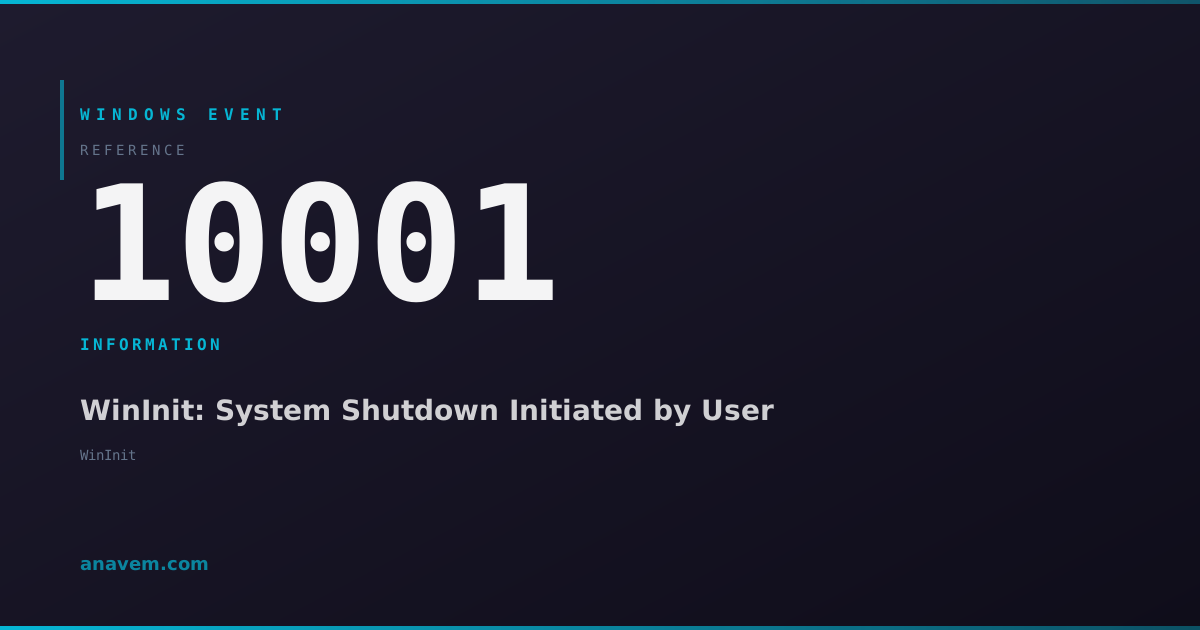
Event ID 10001InformationWinInitWindows

ID d'événement Windows 10001 – WinInit : Arrêt du système initié par l'utilisateur

L'ID d'événement 10001 de WinInit indique qu'un arrêt du système a été initié par un utilisateur ou un processus. Cet événement informatif enregistre les demandes d'arrêt et aide à suivre les modèles de redémarrage du système.

Emanuel DE ALMEIDAEmanuel DE ALMEIDA
18 mars 20269 min de lecture 0
Event ID 10001WinInit 5 méthodes 9 min
Référence événement

Signification de cet événement

L'ID d'événement Windows 10001 sert de composant fondamental de la piste d'audit de l'arrêt du système. Généré par le processus WinInit, cet événement crée un enregistrement horodaté chaque fois que le système d'exploitation reçoit une commande d'arrêt, qu'elle soit initiée manuellement par les utilisateurs, déclenchée par des applications ou exécutée via des scripts et politiques automatisés.

L'événement se déclenche tôt dans la séquence d'arrêt, avant que la plupart des applications et services ne reçoivent des signaux de terminaison. Ce timing le rend particulièrement précieux pour l'analyse judiciaire et la surveillance du système, car il capture le point de décision d'arrêt plutôt que l'achèvement du processus d'arrêt.

Dans les environnements d'entreprise, les modèles d'ID d'événement 10001 aident les administrateurs à identifier les fenêtres de maintenance, les tendances de comportement des utilisateurs et les problèmes potentiels avec les politiques de redémarrage automatisé. Les données de l'événement incluent des informations sur le processus et le contexte utilisateur, permettant une analyse détaillée des sources d'arrêt. Les versions modernes de Windows en 2026 ont amélioré cet événement avec des métadonnées supplémentaires pour des capacités de suivi améliorées.

Les administrateurs système associent souvent l'ID d'événement 10001 aux événements d'arrêt ultérieurs pour construire des images complètes des cycles de redémarrage du système. Cette corrélation s'avère essentielle pour résoudre les arrêts inattendus, valider les calendriers de maintenance et garantir la conformité avec les politiques organisationnelles concernant la disponibilité du système et les temps d'arrêt planifiés.

S'applique à

Windows 10Windows 11Windows Server 2019/2022/2025
Analyse

Causes possibles

  • Arrêt initié par l'utilisateur via le menu Démarrer ou Alt+F4 sur le bureau
  • Commandes d'arrêt en ligne de commande (shutdown.exe, cmdlet PowerShell Restart-Computer)
  • Requêtes d'arrêt déclenchées par des applications (Windows Update, logiciels tiers)
  • Arrêts ou redémarrages automatiques imposés par la stratégie de groupe
  • Exécution de tâches planifiées appelant des opérations d'arrêt
  • Commandes d'arrêt à distance des administrateurs réseau
  • Scripts de maintenance système et outils d'automatisation
  • Politiques de redémarrage automatique de Windows Update
Méthodes de résolution

Étapes de dépannage

01

Examiner les détails de l'événement dans l'Observateur d'événements

Commencez par examiner les entrées spécifiques de l'ID d'événement 10001 pour comprendre les modèles et les sources d'arrêt.

  1. Ouvrez Observateur d'événements en appuyant sur Win + R, en tapant eventvwr.msc, et en appuyant sur Entrée
  2. Accédez à Journaux WindowsSystème
  3. Dans le volet Actions, cliquez sur Filtrer le journal actuel
  4. Entrez 10001 dans le champ ID d'événements et cliquez sur OK
  5. Double-cliquez sur n'importe quelle entrée d'ID d'événement 10001 pour voir des informations détaillées
  6. Examinez l'onglet Général pour l'horodatage, le contexte utilisateur et les informations sur le processus
  7. Vérifiez l'onglet Détails pour des données XML supplémentaires sur la source de l'arrêt
Astuce pro : Recherchez des modèles dans le timing - des arrêts fréquents à des moments spécifiques peuvent indiquer une maintenance programmée ou des habitudes d'utilisateur.
02

Interroger les événements avec PowerShell

Utilisez PowerShell pour analyser de manière programmatique les occurrences de l'ID d'événement 10001 et extraire des informations détaillées.

  1. Ouvrez PowerShell en tant qu'administrateur
  2. Exécutez la commande suivante pour récupérer les entrées récentes de l'ID d'événement 10001 :
Get-WinEvent -FilterHashtable @{LogName='System'; Id=10001} -MaxEvents 20 | Format-Table TimeCreated, Id, LevelDisplayName, Message -AutoSize
  1. Pour une analyse plus détaillée, utilisez cette commande pour exporter les événements en CSV :
Get-WinEvent -FilterHashtable @{LogName='System'; Id=10001} -MaxEvents 100 | Select-Object TimeCreated, Id, LevelDisplayName, UserId, ProcessId, @{Name='Message';Expression={$_.Message}} | Export-Csv -Path "C:\Temp\Event10001.csv" -NoTypeInformation
  1. Pour analyser les événements des 7 derniers jours :
$StartTime = (Get-Date).AddDays(-7)
Get-WinEvent -FilterHashtable @{LogName='System'; Id=10001; StartTime=$StartTime} | Group-Object {$_.TimeCreated.Date} | Sort-Object Name
Astuce pro : Combinez ces données avec des requêtes d'ID d'événement 1074 pour construire des chronologies complètes d'arrêt.
03

Configurer la journalisation avancée des audits

Activez la journalisation améliorée pour capturer des informations plus détaillées sur les événements d'arrêt et leurs sources.

  1. Ouvrez Éditeur de stratégie de groupe locale en exécutant gpedit.msc
  2. Accédez à Configuration de l'ordinateurParamètres WindowsParamètres de sécuritéConfiguration avancée de la stratégie d'audit
  3. Développez Stratégies d'audit systèmeSystème
  4. Double-cliquez sur Audit de l'intégrité du système
  5. Cochez les options Succès et Échec
  6. Cliquez sur OK et fermez l'Éditeur de stratégie de groupe
  7. Ouvrez l'invite de commande en tant qu'administrateur et exécutez :
gpupdate /force
  1. Pour vérifier que la stratégie est active, exécutez :
auditpol /get /subcategory:"System Integrity"
Avertissement : L'audit amélioré augmente le volume des journaux. Surveillez l'utilisation de l'espace disque dans les environnements de production.
04

Mettre en œuvre un script de surveillance de l'arrêt

Créez une solution de surveillance PowerShell pour suivre et alerter sur les modèles d'ID d'événement 10001.

  1. Créez un nouveau fichier de script PowerShell : C:\Scripts\ShutdownMonitor.ps1
  2. Ajoutez le code de surveillance suivant :
# Script de surveillance des arrêts
$LogName = "System"
$EventID = 10001
$Hours = 24

$StartTime = (Get-Date).AddHours(-$Hours)
$Events = Get-WinEvent -FilterHashtable @{LogName=$LogName; Id=$EventID; StartTime=$StartTime} -ErrorAction SilentlyContinue

if ($Events) {
    $EventCount = $Events.Count
    $LatestEvent = $Events[0]
    
    Write-Host "Trouvé $EventCount événements d'arrêt dans les dernières $Hours heures"
    Write-Host "Dernier arrêt : $($LatestEvent.TimeCreated)"
    
    # Optionnel : Envoyer une alerte par email si trop d'arrêts
    if ($EventCount -gt 5) {
        Write-Warning "Activité excessive d'arrêt détectée !"
    }
} else {
    Write-Host "Aucun événement d'arrêt trouvé dans les dernières $Hours heures"
}
  1. Créez une tâche planifiée pour exécuter ce script :
$Action = New-ScheduledTaskAction -Execute "PowerShell.exe" -Argument "-File C:\Scripts\ShutdownMonitor.ps1"
$Trigger = New-ScheduledTaskTrigger -Daily -At "09:00AM"
$Settings = New-ScheduledTaskSettingsSet -AllowStartIfOnBatteries -DontStopIfGoingOnBatteries
Register-ScheduledTask -TaskName "ShutdownMonitor" -Action $Action -Trigger $Trigger -Settings $Settings -User "SYSTEM"
Astuce pro : Modifiez les valeurs de seuil en fonction des modèles d'arrêt normaux de votre environnement.
05

Corréler avec les journaux de sécurité et d'application

Effectuez une analyse complète en corrélant l'ID d'événement 10001 avec des événements connexes à travers plusieurs sources de journaux.

  1. Ouvrez PowerShell en tant qu'administrateur et créez un script de corrélation :
# Corrélation multi-journaux pour l'analyse des arrêts
$TimeWindow = (Get-Date).AddHours(-2)

# Obtenez les événements d'arrêt
$ShutdownEvents = Get-WinEvent -FilterHashtable @{LogName='System'; Id=10001; StartTime=$TimeWindow}

# Obtenez les événements de sécurité connexes (connexion/déconnexion)
$SecurityEvents = Get-WinEvent -FilterHashtable @{LogName='Security'; Id=@(4624,4634); StartTime=$TimeWindow} -ErrorAction SilentlyContinue

# Obtenez les erreurs d'application proches de l'heure d'arrêt
$AppErrors = Get-WinEvent -FilterHashtable @{LogName='Application'; Level=2; StartTime=$TimeWindow} -ErrorAction SilentlyContinue

foreach ($shutdown in $ShutdownEvents) {
    Write-Host "\n=== Événement d'arrêt à $($shutdown.TimeCreated) ==="
    
    # Trouver les événements de sécurité dans les 5 minutes
    $RelatedSecurity = $SecurityEvents | Where-Object { 
        [Math]::Abs(($_.TimeCreated - $shutdown.TimeCreated).TotalMinutes) -lt 5 
    }
    
    if ($RelatedSecurity) {
        Write-Host "Événements de sécurité connexes :"
        $RelatedSecurity | Format-Table TimeCreated, Id, Message -AutoSize
    }
    
    # Trouver les erreurs d'application dans les 10 minutes avant l'arrêt
    $RelatedErrors = $AppErrors | Where-Object {
        ($shutdown.TimeCreated - $_.TimeCreated).TotalMinutes -gt 0 -and
        ($shutdown.TimeCreated - $_.TimeCreated).TotalMinutes -lt 10
    }
    
    if ($RelatedErrors) {
        Write-Host "Erreurs d'application avant l'arrêt :"
        $RelatedErrors | Format-Table TimeCreated, ProviderName, Id, LevelDisplayName -AutoSize
    }
}
  1. Pour une enquête basée sur le registre, vérifiez les codes de raison d'arrêt :
Get-ItemProperty -Path "HKLM:\SOFTWARE\Microsoft\Windows\CurrentVersion\Reliability" -Name "LastComputerName" -ErrorAction SilentlyContinue
Conseil pro : Cette méthode de corrélation aide à identifier si les arrêts sont liés à des plantages d'application ou à des événements de sécurité.

Aperçu

L'ID d'événement 10001 de la source WinInit se déclenche lorsque Windows reçoit une demande d'arrêt d'un utilisateur ou d'un processus automatisé. Cet événement apparaît dans le journal Système dans le cadre de la séquence normale d'arrêt, offrant aux administrateurs une visibilité sur le moment et la manière dont les arrêts du système se produisent.

Le processus WinInit (Initialisation de Windows) gère les opérations critiques de démarrage et d'arrêt du système. Lorsque l'ID d'événement 10001 se déclenche, cela indique que le système a reçu une commande d'arrêt valide et commence le processus d'arrêt ordonné. Cet événement précède généralement d'autres événements liés à l'arrêt comme l'ID d'événement 1074 de User32.

Contrairement aux événements d'erreur, 10001 représente un comportement normal du système. Cependant, des occurrences fréquentes pourraient indiquer des schémas de comportement des utilisateurs, une maintenance programmée ou des politiques de redémarrage automatisé que les administrateurs devraient surveiller. L'événement fournit des informations précieuses sur la traçabilité pour les scénarios de conformité et de dépannage où la compréhension du moment de l'arrêt devient critique.

Questions Fréquentes

Que signifie exactement l'ID d'événement 10001 de WinInit ?+
L'ID d'événement 10001 de WinInit indique que Windows a reçu et reconnu une demande d'arrêt. Cet événement informatif se déclenche tôt dans la séquence d'arrêt lorsque le processus d'initialisation de Windows commence à traiter la commande d'arrêt. Il sert de piste d'audit montrant quand les opérations d'arrêt ont été initiées, que ce soit par des utilisateurs, des applications ou des processus automatisés. L'événement aide les administrateurs à suivre les modèles de redémarrage du système et à enquêter sur les problèmes liés à l'arrêt.
Comment puis-je déterminer ce qui a déclenché l'ID d'événement 10001 ?+
Pour identifier le déclencheur de l'arrêt, examinez les détails de l'événement dans le Visualiseur d'événements ou utilisez PowerShell pour extraire des informations supplémentaires. Les propriétés de l'événement incluent souvent l'ID de processus et les données de contexte utilisateur. Vous pouvez corréler l'ID d'événement 10001 avec d'autres événements comme 1074 (arrêt User32) ou des événements de connexion de sécurité pour obtenir une vue d'ensemble complète. Consultez l'onglet des détails XML dans le Visualiseur d'événements pour des informations étendues sur la source de l'arrêt, et examinez les événements survenus peu avant l'arrêt pour identifier des déclencheurs potentiels comme des plantages d'applications ou des actions utilisateur.
L'ID d'événement 10001 est-il quelque chose dont je devrais me préoccuper ?+
L'ID d'événement 10001 n'est généralement pas une source d'inquiétude car il représente un comportement normal du système lors des arrêts planifiés. Cependant, vous devriez enquêter si vous remarquez des schémas inhabituels tels que des arrêts fréquents et inattendus, des arrêts se produisant en dehors des fenêtres de maintenance, ou des arrêts coïncidant avec des erreurs d'application. Dans les environnements d'entreprise, des occurrences excessives de l'ID d'événement 10001 pourraient indiquer des problèmes de comportement des utilisateurs, des scripts d'automatisation défectueux, ou des problèmes matériels déclenchant des redémarrages inattendus. Surveillez la fréquence et le moment pour déterminer si une enquête est justifiée.
Puis-je empêcher l'enregistrement de l'ID d'événement 10001 ?+
Bien qu'il soit techniquement possible de modifier les paramètres de journalisation des événements, il n'est pas recommandé d'empêcher la journalisation de l'ID d'événement 10001 car elle fournit des informations d'audit précieuses pour l'administration du système et les objectifs de conformité. Ces événements aident à suivre la disponibilité du système, les calendriers de maintenance et les problèmes potentiels. Si le volume de journaux est une préoccupation, envisagez de mettre en œuvre des politiques de rotation des journaux ou de filtrage dans votre solution de gestion des journaux plutôt que de désactiver complètement les événements. Dans les environnements réglementés, des pistes d'audit d'arrêt peuvent être requises à des fins de conformité.
Comment automatiser la surveillance de l'ID d'événement 10001 pour plusieurs serveurs ?+
Pour la surveillance d'entreprise, utilisez la télécommande PowerShell ou le transfert d'événements Windows (WEF) pour centraliser la collecte de l'ID d'événement 10001. Créez un script PowerShell qui interroge plusieurs serveurs en utilisant Invoke-Command avec les cmdlets Get-WinEvent. Alternativement, configurez le transfert d'événements pour envoyer les événements d'arrêt à un serveur collecteur central. Vous pouvez également intégrer des solutions de surveillance comme System Center Operations Manager (SCOM) ou des outils tiers qui prennent en charge la surveillance du journal des événements Windows. Configurez des alertes basées sur des seuils de fréquence d'arrêt ou des modèles de synchronisation inattendus pour identifier de manière proactive les problèmes dans votre infrastructure de serveurs.
Documentation

Références (2)

Emanuel DE ALMEIDA
Écrit par

Emanuel DE ALMEIDA

Senior IT Journalist & Cloud Architect

Microsoft MCSA-certified Cloud Architect | Fortinet-focused. I modernize cloud, hybrid & on-prem infrastructure for reliability, security, performance and cost control - sharing field-tested ops & troubleshooting.

Discussion

Partagez vos réflexions et analyses

Vous devez être connecté pour commenter.

Chargement des commentaires...