ANAVEM
Languageen
Windows administrator troubleshooting Group Policy events in Event Viewer on multiple monitors
Event ID 1016WarningWinLogonWindows

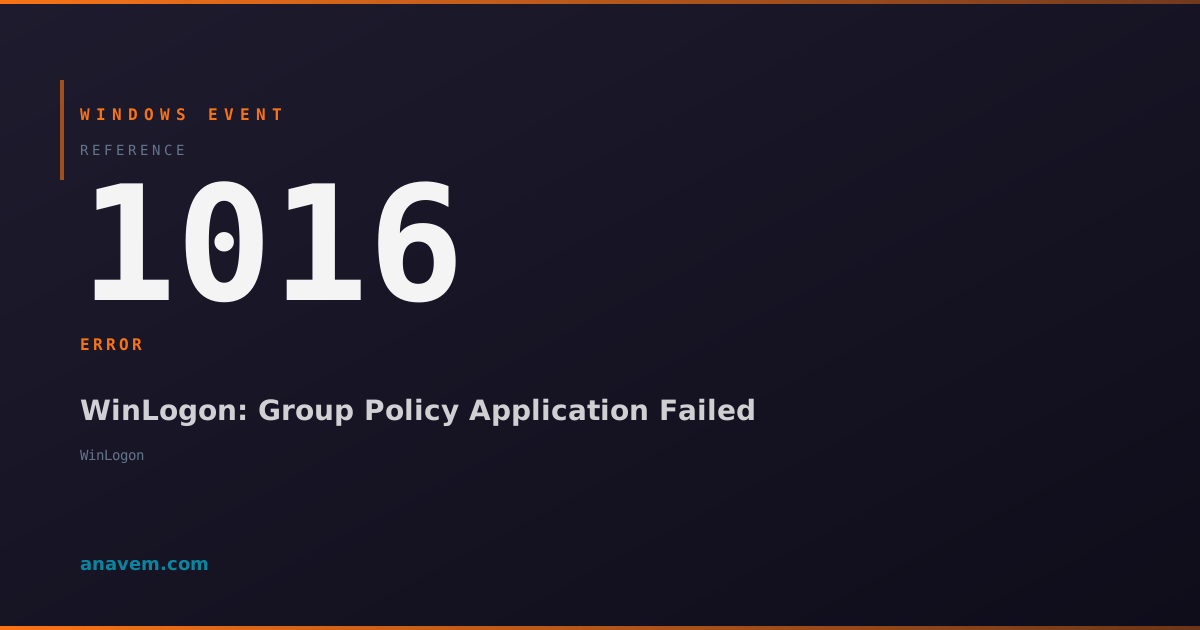
ID d'événement Windows 1016 – WinLogon : Échec de l'application de la stratégie de groupe

L'ID d'événement 1016 indique des échecs de traitement de la stratégie de groupe lors de la connexion de l'utilisateur ou du démarrage de l'ordinateur, généralement causés par des problèmes de connectivité réseau, des problèmes de contrôleur de domaine ou des fichiers de stratégie corrompus.

Emanuel DE ALMEIDAEmanuel DE ALMEIDA
18 mars 202612 min de lecture 0
Event ID 1016WinLogon 5 méthodes 12 min
Référence événement

Signification de cet événement

L'ID d'événement Windows 1016 représente un avertissement critique dans le traitement des stratégies de groupe qui peut avoir un impact significatif sur la sécurité de l'entreprise et la gestion de la configuration. Lorsque cet événement se produit, cela signifie que le service client des stratégies de groupe en cours d'exécution sur la machine affectée a rencontré une erreur lors de la tentative de récupération ou d'application des paramètres de stratégie à partir d'Active Directory.

Le cycle de traitement des stratégies de groupe commence lors du démarrage de l'ordinateur et de la connexion de l'utilisateur, avec des intervalles de rafraîchissement périodiques se produisant toutes les 90 à 120 minutes pour les ordinateurs et toutes les 90 minutes pour les utilisateurs par défaut. Au cours de ces cycles, le client contacte les contrôleurs de domaine pour télécharger les GPO mis à jour et applique les modifications au système local. L'événement 1016 indique que ce processus a échoué à un moment donné.

Les scénarios courants déclenchant cet événement incluent des délais d'attente réseau lors de la prise de contact avec les contrôleurs de domaine, des échecs d'authentification, des modèles de stratégie de groupe corrompus, des autorisations insuffisantes sur les partages SYSVOL ou des problèmes de résolution DNS empêchant le client de localiser les contrôleurs de domaine. Dans les environnements Windows 11 et Server 2025, la journalisation améliorée fournit des codes d'erreur plus détaillés pour aider à identifier le point exact de défaillance.

L'impact de cet événement varie en fonction des politiques qui n'ont pas pu être appliquées. Les paramètres de sécurité critiques, les packages de déploiement de logiciels, les modifications du registre et les configurations de l'environnement utilisateur peuvent ne pas prendre effet, laissant potentiellement les systèmes dans un état incohérent ou vulnérable jusqu'au prochain rafraîchissement réussi des stratégies.

S'applique à

Windows 10Windows 11Windows Server 2019/2022/2025
Analyse

Causes possibles

  • Problèmes de connectivité réseau empêchant la communication avec les contrôleurs de domaine
  • Échecs de résolution DNS lors de la localisation des contrôleurs de domaine pour la récupération des politiques
  • Problèmes d'authentification dus à des comptes d'ordinateur expirés ou à des problèmes de relation de confiance
  • Permissions insuffisantes sur les partages SYSVOL ou les dossiers de stratégie de groupe
  • Modèles de stratégie de groupe corrompus ou fichiers registry.pol dans SYSVOL
  • Surcharge du contrôleur de domaine ou indisponibilité temporaire pendant le traitement des politiques
  • Liens réseau lents provoquant des délais d'attente lors de téléchargements de politiques volumineux
  • Logiciel antivirus bloquant l'accès du client de stratégie de groupe aux ressources réseau
  • Règles de pare-feu empêchant la communication RPC ou LDAP requise
  • Problèmes de synchronisation de l'heure entre le client et les contrôleurs de domaine
Méthodes de résolution

Étapes de dépannage

01

Vérifiez le Visualiseur d'événements pour des informations d'erreur détaillées

Commencez par examiner les détails complets de l'événement et les événements de stratégie de groupe associés pour identifier la cause spécifique de l'échec.

  1. Ouvrez Observateur d'événements en appuyant sur Win + R, en tapant eventvwr.msc, et en appuyant sur Entrée
  2. Accédez à Journaux WindowsSystème
  3. Filtrez pour l'ID d'événement 1016 en utilisant l'option Filtrer le journal actuel
  4. Double-cliquez sur l'ID d'événement 1016 le plus récent pour voir les informations détaillées
  5. Notez le code d'erreur et la description dans les détails de l'événement
  6. Vérifiez Journaux des applications et servicesMicrosoftWindowsGroupPolicyOpérationnel pour un contexte supplémentaire
  7. Utilisez PowerShell pour rassembler les événements récents de stratégie de groupe :
    Get-WinEvent -FilterHashtable @{LogName='Microsoft-Windows-GroupPolicy/Operational'; StartTime=(Get-Date).AddHours(-24)} | Where-Object {$_.LevelDisplayName -eq 'Error' -or $_.LevelDisplayName -eq 'Warning'} | Format-Table TimeCreated, Id, LevelDisplayName, Message -Wrap
Astuce pro : L'ID d'événement 1016 apparaît souvent avec les ID d'événement 1058, 1030, ou 1129 qui fournissent des détails d'erreur plus spécifiques sur l'échec de la stratégie de groupe.
02

Tester la connectivité du contrôleur de domaine et la résolution DNS

Vérifiez que la machine affectée peut communiquer correctement avec les contrôleurs de domaine et résoudre les noms DNS.

  1. Ouvrez une session d'invite de commandes ou PowerShell avec élévation de privilèges
  2. Testez la connectivité du contrôleur de domaine :
    nltest /dsgetdc:yourdomain.com
  3. Vérifiez la résolution DNS pour les contrôleurs de domaine :
    nslookup -type=SRV _ldap._tcp.dc._msdcs.yourdomain.com
  4. Testez la connectivité LDAP aux contrôleurs de domaine :
    Test-NetConnection -ComputerName dc01.yourdomain.com -Port 389
  5. Vérifiez la synchronisation de l'heure avec les contrôleurs de domaine :
    w32tm /query /status
  6. Si l'heure n'est pas synchronisée, synchronisez avec le domaine :
    w32tm /resync /force
  7. Testez manuellement le traitement des stratégies de groupe :
    gpupdate /force
Avertissement : Des différences de temps supérieures à 5 minutes entre le client et le contrôleur de domaine entraîneront des échecs d'authentification Kerberos et des erreurs de traitement des stratégies de groupe.
03

Vérifier le compte d'ordinateur et la relation de confiance

Assurez-vous que le compte de l'ordinateur est correctement authentifié avec le domaine et que les relations de confiance sont intactes.

  1. Vérifiez l'état d'appartenance au domaine de l'ordinateur :
    Test-ComputerSecureChannel -Verbose
  2. Si le test du canal sécurisé échoue, réparez le compte de l'ordinateur :
    Test-ComputerSecureChannel -Repair -Credential (Get-Credential)
  3. Vérifiez que le compte de l'ordinateur existe dans Active Directory :
    Get-ADComputer -Identity $env:COMPUTERNAME -Properties PasswordLastSet, Enabled
  4. Vérifiez le verrouillage ou l'expiration du compte de l'ordinateur :
    Get-ADComputer -Identity $env:COMPUTERNAME -Properties AccountLockoutTime, AccountExpirationDate
  5. Réinitialisez le mot de passe du compte de l'ordinateur si nécessaire :
    Reset-ComputerMachinePassword -Credential (Get-Credential)
  6. Redémarrez l'ordinateur affecté après la réinitialisation du mot de passe
  7. Vérifiez le traitement des stratégies de groupe après le redémarrage :
    gpresult /r
Astuce pro : Les comptes d'ordinateur changent automatiquement leurs mots de passe tous les 30 jours. Si un ordinateur est hors ligne pendant de longues périodes, le mot de passe peut ne plus être synchronisé avec Active Directory.
04

Vérifier l'accès SYSVOL et l'intégrité des fichiers de stratégie de groupe

Vérifiez que l'ordinateur peut accéder aux partages SYSVOL et que les fichiers de stratégie de groupe ne sont pas corrompus.

  1. Testez l'accès au partage SYSVOL :
    Test-Path "\\yourdomain.com\SYSVOL\yourdomain.com\Policies"
  2. Listez les dossiers de stratégie de groupe dans SYSVOL :
    Get-ChildItem "\\yourdomain.com\SYSVOL\yourdomain.com\Policies" | Where-Object {$_.Name -match '^{[A-F0-9-]+}$'}
  3. Vérifiez les permissions sur le partage SYSVOL :
    icacls "\\yourdomain.com\SYSVOL\yourdomain.com\Policies"
  4. Vérifiez que les fichiers modèles de stratégie de groupe existent :
    Get-ChildItem "\\yourdomain.com\SYSVOL\yourdomain.com\Policies\*\gpt.ini" -Recurse
  5. Vérifiez les fichiers registry.pol corrompus :
    Get-ChildItem "\\yourdomain.com\SYSVOL\yourdomain.com\Policies\*\Machine\registry.pol" -Recurse | ForEach-Object { try { [System.IO.File]::ReadAllBytes($_.FullName) | Out-Null; Write-Host "$($_.FullName) - OK" -ForegroundColor Green } catch { Write-Host "$($_.FullName) - CORRUPTED" -ForegroundColor Red } }
  6. Effacez le cache local de la stratégie de groupe si une corruption est trouvée :
    Remove-Item "C:\Windows\System32\GroupPolicy\*" -Recurse -Force
Avertissement : Effacer le cache local de la stratégie de groupe forcera un re-téléchargement complet de toutes les stratégies lors du prochain cycle de rafraîchissement.
05

Activer la journalisation et le dépannage avancés des stratégies de groupe

Configurez la journalisation détaillée des stratégies de groupe pour capturer des informations de diagnostic complètes pour des problèmes complexes.

  1. Activez la journalisation opérationnelle des stratégies de groupe :
    wevtutil sl Microsoft-Windows-GroupPolicy/Operational /e:true
  2. Configurez la journalisation détaillée des stratégies de groupe dans le registre :
    New-ItemProperty -Path "HKLM\SOFTWARE\Microsoft\Windows NT\CurrentVersion\Winlogon" -Name "GPExtensions" -Value 1 -PropertyType DWord -Force
  3. Activez la journalisation de débogage des stratégies de groupe :
    New-ItemProperty -Path "HKLM\SOFTWARE\Microsoft\Windows NT\CurrentVersion\Diagnostics" -Name "GPSvcDebugLevel" -Value 0x30002 -PropertyType DWord -Force
  4. Réglez le traitement des stratégies de groupe en mode synchrone pour les tests :
    New-ItemProperty -Path "HKLM\SOFTWARE\Microsoft\Windows NT\CurrentVersion\Winlogon" -Name "SynchronousUserGroupPolicy" -Value 1 -PropertyType DWord -Force
  5. Redémarrez le service Client de stratégie de groupe :
    Restart-Service gpsvc -Force
  6. Forcez l'actualisation des stratégies de groupe et surveillez les journaux :
    gpupdate /force /wait:0
  7. Analysez les journaux détaillés dans le Visualiseur d'événements sous Journaux des applications et servicesMicrosoftWindowsGroupPolicy
  8. Générez un rapport complet des stratégies de groupe :
    gpresult /h C:\GPReport.html /f
Astuce pro : N'oubliez pas de désactiver la journalisation de débogage après le dépannage pour éviter une croissance excessive des fichiers journaux dans les environnements de production.

Aperçu

L'ID d'événement 1016 de la source WinLogon se déclenche lorsque Windows ne parvient pas à appliquer la stratégie de groupe lors de la connexion de l'utilisateur ou du démarrage de l'ordinateur. Cet événement de niveau avertissement apparaît dans le journal Système et indique que le client de stratégie de groupe a rencontré des erreurs lors de la tentative de téléchargement ou de traitement des paramètres de stratégie à partir des contrôleurs de domaine.

L'événement se produit généralement dans les environnements Active Directory où les postes de travail ou les serveurs ne peuvent pas communiquer correctement avec les contrôleurs de domaine pour récupérer les objets de stratégie de groupe (GPO). Bien que les utilisateurs puissent toujours se connecter lorsque cet événement se produit, ils peuvent ne pas recevoir les paramètres de stratégie prévus, ce qui peut affecter les configurations de sécurité, les installations de logiciels, les mappages de lecteurs et d'autres paramètres gérés.

Cet événement est particulièrement courant dans les environnements avec des problèmes de connectivité réseau, des liaisons WAN lentes ou lorsque les contrôleurs de domaine sont temporairement indisponibles. Le client de stratégie de groupe réessaiera le traitement lors du prochain cycle de rafraîchissement, mais les administrateurs doivent enquêter sur la cause sous-jacente pour garantir une application cohérente des stratégies dans tout le domaine.

Questions Fréquentes

Que signifie l'ID d'événement 1016 et pourquoi se produit-il ?+
L'ID d'événement 1016 indique que Windows n'a pas réussi à appliquer les paramètres de stratégie de groupe lors de la connexion de l'utilisateur ou du démarrage de l'ordinateur. Cela se produit lorsque le client de stratégie de groupe ne peut pas communiquer avec succès avec les contrôleurs de domaine pour télécharger ou traiter les GPO. Les causes courantes incluent des problèmes de connectivité réseau, des problèmes DNS, des échecs d'authentification ou des fichiers de stratégie corrompus. Bien que les utilisateurs puissent toujours se connecter, ils peuvent ne pas recevoir les paramètres de stratégie prévus, ce qui peut potentiellement affecter les configurations de sécurité et les paramètres gérés.
Comment puis-je déterminer quelle stratégie de groupe spécifique n'a pas été appliquée ?+
Pour identifier la politique spécifique échouée, vérifiez le journal opérationnel de la stratégie de groupe dans Journaux des applications et services → Microsoft → Windows → GroupPolicy → Operational dans l'Observateur d'événements. Recherchez les événements avec les ID 1058, 1030 ou 1129 qui accompagnent souvent l'événement 1016 et fournissent des informations d'erreur plus détaillées. Vous pouvez également exécuter 'gpresult /r' pour voir quelles politiques ont été appliquées avec succès et 'gpresult /h report.html /f' pour générer un rapport HTML complet montrant les détails du traitement des politiques.
L'ID d'événement 1016 peut-il affecter la sécurité du système et quelle est sa gravité ?+
Oui, l'ID d'événement 1016 peut avoir un impact significatif sur la sécurité du système. Lorsque la stratégie de groupe échoue à s'appliquer, des paramètres de sécurité critiques tels que les politiques de mot de passe, les attributions de droits utilisateur, les règles de pare-feu et les restrictions logicielles peuvent ne pas prendre effet. Cela peut laisser les systèmes dans un état incohérent ou vulnérable. De plus, le déploiement de logiciels, les mappages de lecteurs et les configurations de l'environnement utilisateur peuvent échouer. Bien que cela ne soit pas immédiatement critique, les échecs persistants de la stratégie de groupe doivent être résolus rapidement pour maintenir la posture de sécurité et la conformité de la configuration à travers le domaine.
À quelle fréquence la stratégie de groupe réessaie-t-elle après un échec, et se résoudra-t-elle automatiquement ?+
La stratégie de groupe réessaie automatiquement lors du prochain cycle de rafraîchissement, qui se produit toutes les 90 à 120 minutes pour les stratégies d'ordinateur et toutes les 90 minutes pour les stratégies utilisateur par défaut. Les contrôleurs de domaine sont également contactés toutes les 16 heures, indépendamment des changements. Cependant, si la cause sous-jacente (problèmes de réseau, problèmes d'authentification, fichiers corrompus) n'est pas résolue, les échecs continueront. Vous pouvez forcer une nouvelle tentative immédiate en utilisant 'gpupdate /force', mais cela ne résoudra pas les problèmes sous-jacents persistants qui nécessitent une intervention administrative.
Quelle est la différence entre l'ID d'événement 1016 et les autres événements d'erreur de stratégie de groupe ?+
L'ID d'événement 1016 est un avertissement général d'échec de traitement de la stratégie de groupe, tandis que d'autres événements fournissent des détails plus spécifiques. L'événement 1058 indique que le client de la stratégie de groupe n'a pas pu contacter un contrôleur de domaine, l'événement 1030 montre des échecs spécifiques d'extension de stratégie, et l'événement 1129 indique que le client n'a pas pu récupérer les informations de stratégie. L'événement 1016 apparaît souvent comme un événement récapitulatif lorsque d'autres erreurs plus spécifiques se produisent. Vérifiez toujours le journal opérationnel de la stratégie de groupe pour les événements complémentaires qui fournissent des codes d'erreur détaillés et des points de défaillance spécifiques dans le cycle de traitement de la stratégie.
Documentation

Références (2)

Emanuel DE ALMEIDA
Écrit par

Emanuel DE ALMEIDA

Senior IT Journalist & Cloud Architect

Microsoft MCSA-certified Cloud Architect | Fortinet-focused. I modernize cloud, hybrid & on-prem infrastructure for reliability, security, performance and cost control - sharing field-tested ops & troubleshooting.

Événements Windows associés

Windows Event Viewer showing system event logs on a monitoring dashboard
Event 5617
Winlogon
Windows EventInformation

ID d'événement Windows 5617 – Winlogon : Session de connexion utilisateur détruite

L'ID d'événement 5617 indique qu'une session de connexion utilisateur a été détruite par le service Windows Logon, se produisant généralement lors des processus normaux de déconnexion ou de terminaison de session utilisateur.

18 mars12 min
Windows Event Viewer showing system event logs on a monitoring dashboard
Event 1066
WinLogon
Windows EventInformation

ID d'événement Windows 1066 – WinLogon : Initialisation du sous-système du gestionnaire de session

L'ID d'événement 1066 indique que le sous-système du gestionnaire de session Windows s'est initialisé avec succès lors du démarrage du système, marquant une étape critique dans le processus de démarrage.

18 mars9 min
Windows Event Viewer showing system event logs on a monitoring dashboard
Event 4004
WinLogon
Windows EventInformation

ID d'événement Windows 4004 – WinLogon : Initialisation du processus de connexion interactive

L'ID d'événement 4004 indique que le processus de connexion interactive de Windows a été initialisé. Cet événement informatif se déclenche lors du démarrage du système lorsque WinLogon prépare l'environnement de bureau interactif pour l'authentification de l'utilisateur.

18 mars9 min
ID d'événement Windows 1704 – Winlogon : Échec du service de profil utilisateur
Event 1704
Winlogon
Windows EventError

ID d'événement Windows 1704 – Winlogon : Échec du service de profil utilisateur

L'ID d'événement 1704 indique que le service de profil utilisateur n'a pas pu charger un profil utilisateur, empêchant une connexion utilisateur réussie et pouvant potentiellement causer une corruption du profil ou des problèmes d'accès.

18 mars12 min

Discussion

Partagez vos réflexions et analyses

Vous devez être connecté pour commenter.

Chargement des commentaires...