ANAVEM
Languageen
System administrator analyzing Windows Event ID 131 application crash logs on multiple monitoring screens
Event ID 131ErrorUnknownWindows

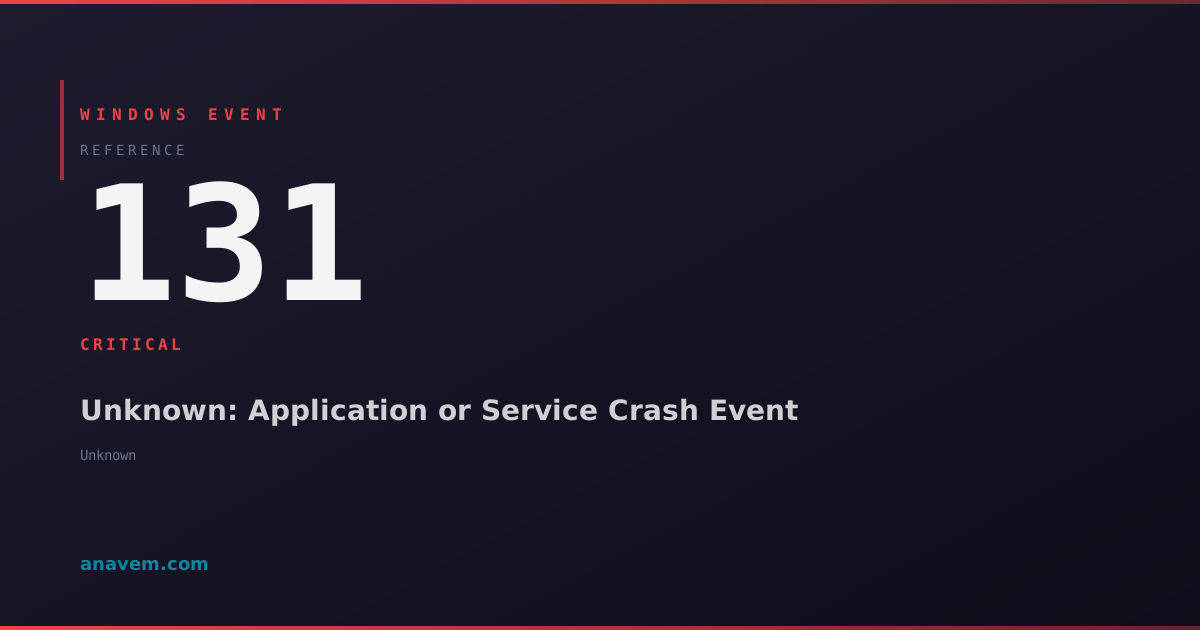
ID d'événement Windows 131 – Inconnu : Événement de plantage d'application ou de service

L'ID d'événement 131 indique qu'une application ou un service s'est arrêté de manière inattendue. Cet événement critique aide les administrateurs à identifier les processus défaillants et à enquêter sur les problèmes de stabilité du système.

Emanuel DE ALMEIDAEmanuel DE ALMEIDA
18 mars 202612 min de lecture 0
Event ID 131Unknown 5 méthodes 12 min
Référence événement

Signification de cet événement

L'ID d'événement 131 représente l'un des événements d'erreur au niveau de l'application les plus critiques dans la journalisation Windows. Lorsqu'une application rencontre une exception non gérée, une violation d'accès ou une autre erreur fatale, Windows termine le processus et enregistre cet événement pour documenter l'échec. L'événement capture des données judiciaires essentielles, y compris le nom du module défaillant, l'adresse de l'exception et l'ID du processus.

La désignation de source 'Inconnue' se produit généralement lorsque l'application en panne ne peut pas s'identifier correctement au service de journal des événements Windows pendant sa séquence de terminaison. Cela se produit fréquemment avec des applications tierces, des logiciels personnalisés ou des processus qui plantent avant de terminer leur enregistrement de source d'événement. Malgré la source inconnue, les données de l'événement contiennent des informations précieuses pour le dépannage.

Le rapport d'erreurs Windows s'intègre étroitement à la génération de l'ID d'événement 131, créant automatiquement des vidages de mémoire et collectant des informations sur l'état du système lorsque ces plantages se produisent. Cette intégration rend les événements d'ID 131 particulièrement utiles pour les développeurs et les administrateurs système qui doivent diagnostiquer les problèmes de stabilité des applications. L'événement est souvent corrélé avec les événements de rapport d'erreurs Windows et les événements d'erreur d'application dans le journal système.

Dans les environnements d'entreprise, la surveillance des modèles d'ID d'événement 131 aide à identifier les applications problématiques avant qu'elles n'affectent les opérations commerciales. Des occurrences fréquentes de cet événement provenant de la même application peuvent indiquer des bogues logiciels, des problèmes de compatibilité avec les mises à jour récentes de Windows ou des problèmes matériels sous-jacents affectant les sous-systèmes de mémoire ou de stockage.

S'applique à

Windows 10Windows 11Windows Server 2019/2022/2025
Analyse

Causes possibles

  • Exceptions non gérées dans le code de l'application provoquant l'arrêt du processus
  • Violations d'accès à la mémoire ou débordements de tampon dans les applications en cours d'exécution
  • Problèmes de compatibilité des DLL entre les composants de l'application et les bibliothèques système
  • Corruption de la mémoire liée au matériel affectant l'exécution de l'application
  • Logiciel antivirus interférant avec les processus de l'application
  • Ressources système insuffisantes provoquant des échecs d'application
  • Corruption du registre affectant la configuration de l'application
  • Conflits de pilotes impactant la stabilité de l'application
  • Mises à jour Windows introduisant des problèmes de compatibilité avec les logiciels existants
Méthodes de résolution

Étapes de dépannage

01

Analyser les détails de l'événement dans le Visualiseur d'événements

Commencez par examiner les détails complets de l'événement pour identifier l'application défaillante et les spécificités de l'erreur.

  1. Ouvrez Observateur d'événements en appuyant sur Win + R, en tapant eventvwr.msc, et en appuyant sur Entrée
  2. Accédez à Journaux WindowsApplication
  3. Filtrez pour l'ID d'événement 131 en cliquant avec le bouton droit sur le journal Application et en sélectionnant Filtrer le journal actuel
  4. Entrez 131 dans le champ ID d'événements et cliquez sur OK
  5. Double-cliquez sur l'ID d'événement 131 le plus récent pour voir les informations détaillées
  6. Notez le Nom de l'application défaillante, le Nom du module défaillant, et le Code d'exception à partir de la description de l'événement
  7. Vérifiez l'onglet Détails pour des informations techniques supplémentaires, y compris l'ID de processus et l'ID de thread

Utilisez PowerShell pour interroger plusieurs occurrences de l'ID d'événement 131 :

Get-WinEvent -FilterHashtable @{LogName='Application'; Id=131} -MaxEvents 20 | Select-Object TimeCreated, Id, LevelDisplayName, Message | Format-Table -Wrap
Astuce pro : Recherchez des motifs dans les noms de modules défaillants - des plantages récurrents dans le même module indiquent un problème de composant spécifique.
02

Vérifier le Rapport d'erreurs Windows et le Moniteur de fiabilité

Le rapport d'erreurs Windows fournit un contexte supplémentaire et des informations sur les vidages sur incident pour les événements d'ID d'événement 131.

  1. Ouvrez Panneau de configurationSystème et sécuritéSécurité et maintenance
  2. Développez Maintenance et cliquez sur Afficher l'historique de fiabilité
  3. Cherchez les marques X rouges indiquant des échecs d'application qui correspondent à vos horodatages d'ID d'événement 131
  4. Cliquez sur les événements d'échec pour voir des informations détaillées sur le crash
  5. Vérifiez les fichiers de vidage sur incident dans %LocalAppData%\CrashDumps ou C:\Windows\Minidump

Interrogez les événements de rapport d'erreurs Windows en utilisant PowerShell :

Get-WinEvent -FilterHashtable @{LogName='Application'; ProviderName='Windows Error Reporting'} -MaxEvents 10 | Where-Object {$_.Message -like '*crash*'}

Vérifiez le statut du service de rapport d'erreurs Windows :

Get-Service -Name WerSvc | Select-Object Name, Status, StartType
Avertissement : Les fichiers de vidage sur incident peuvent être volumineux. Assurez-vous d'avoir suffisamment d'espace disque avant d'activer les vidages de mémoire complets pour l'analyse.
03

Enquêter sur les dépendances des applications et du système

Examinez les dépendances de l'application qui plante et l'environnement système pour des problèmes de compatibilité.

  1. Identifiez le chemin complet de l'application qui plante à partir des détails de l'ID d'événement 131
  2. Cliquez avec le bouton droit sur l'exécutable de l'application et sélectionnez PropriétésCompatibilité
  3. Vérifiez si le mode de compatibilité est activé et essayez de l'exécuter sans
  4. Utilisez Dependency Walker ou PowerShell pour vérifier les dépendances DLL :
# Vérifiez les modules chargés pour un processus en cours d'exécution
Get-Process -Name "ApplicationName" | Select-Object -ExpandProperty Modules | Format-Table ModuleName, FileName -AutoSize
  1. Vérifiez l'intégrité des fichiers système à l'aide de l'outil Vérificateur des fichiers système :
sfc /scannow
  1. Vérifiez les mises à jour récentes de Windows qui pourraient affecter l'application :
Get-HotFix | Sort-Object InstalledOn -Descending | Select-Object -First 10
  1. Examinez les Redistribuables Visual C++ installés dans Programmes et fonctionnalités
  2. Mettez à jour ou réinstallez l'application si des problèmes de dépendance sont trouvés
Astuce pro : Utilisez Process Monitor (ProcMon) pour capturer en temps réel l'accès aux fichiers et au registre lors du démarrage de l'application afin d'identifier les dépendances manquantes.
04

Analyser les problèmes de mémoire et de matériel

Les plantages de l'ID d'événement 131 peuvent indiquer des problèmes matériels sous-jacents, en particulier des problèmes liés à la mémoire.

  1. Exécutez le Diagnostic de mémoire Windows pour vérifier les problèmes de RAM :
mdsched.exe
  1. Planifiez un redémarrage et un test de mémoire, puis vérifiez les résultats après le redémarrage :
Get-WinEvent -FilterHashtable @{LogName='System'; ProviderName='Microsoft-Windows-MemoryDiagnostics-Results'} | Select-Object TimeCreated, Message
  1. Vérifiez la stabilité du système à l'aide du Moniteur de performances :
perfmon /rel
  1. Surveillez les ressources système pendant l'utilisation des applications :
# Surveiller l'utilisation de la mémoire
Get-Counter "\Memory\Available MBytes" -SampleInterval 5 -MaxSamples 12
  1. Vérifiez le Visualiseur d'événements pour les erreurs liées au matériel dans le journal Système :
Get-WinEvent -FilterHashtable @{LogName='System'; Level=1,2} -MaxEvents 20 | Where-Object {$_.Message -like '*hardware*' -or $_.Message -like '*memory*'}
  1. Examinez le Gestionnaire de périphériques pour tout périphérique avec des états d'avertissement ou d'erreur
  2. Mettez à jour les pilotes système, en particulier les pilotes graphiques et de stockage
Avertissement : Les tests de diagnostic de mémoire nécessitent un redémarrage du système et peuvent prendre plusieurs heures à compléter sur les systèmes avec de grandes quantités de RAM.
05

Analyse avancée des vidages sur incident et investigation du registre

Effectuez une analyse détaillée des vidages sur incident et une enquête sur le registre pour les problèmes persistants d'ID d'événement 131.

  1. Configurez Windows pour créer des vidages sur incident complets pour l'application problématique :
# Activer les vidages sur incident de l'application
New-Item -Path "HKLM:\SOFTWARE\Microsoft\Windows\Windows Error Reporting\LocalDumps" -Force
Set-ItemProperty -Path "HKLM:\SOFTWARE\Microsoft\Windows\Windows Error Reporting\LocalDumps" -Name "DumpType" -Value 2
  1. Installez les outils de débogage Windows (WinDbg) à partir du SDK Windows
  2. Analysez les fichiers de vidage sur incident lorsqu'ils sont générés :
# Lister les vidages sur incident récents
Get-ChildItem -Path "C:\Windows\Minidump\" -Filter "*.dmp" | Sort-Object LastWriteTime -Descending | Select-Object -First 5
  1. Vérifiez les paramètres de registre spécifiques à l'application pour détecter toute corruption :
# Exporter les paramètres de registre de l'application pour sauvegarde
reg export "HKEY_LOCAL_MACHINE\SOFTWARE\ApplicationName" C:\temp\app_registry_backup.reg
  1. Utilisez Application Verifier pour des tests d'application détaillés :
appverif.exe
  1. Activez Debug Heap pour l'application problématique afin de détecter la corruption de mémoire :
# Définir le tas de débogage pour une application spécifique
Set-ItemProperty -Path "HKLM:\SOFTWARE\Microsoft\Windows NT\CurrentVersion\Image File Execution Options\app.exe" -Name "GlobalFlag" -Value 0x02000000
  1. Surveillez le comportement de l'application avec la journalisation améliorée activée
  2. Contactez le fournisseur de l'application avec les résultats de l'analyse des vidages sur incident si le problème persiste
Conseil pro : Utilisez la commande !analyze -v de WinDbg sur les vidages sur incident pour obtenir une analyse automatisée de la cause de l'incident et des solutions potentielles.

Aperçu

L'ID d'événement 131 se déclenche lorsque Windows détecte qu'une application ou un service s'est terminé de manière inattendue en raison d'une exception non gérée ou d'une erreur critique. Cet événement apparaît généralement dans le journal des applications et fournit des informations de diagnostic cruciales sur les échecs de processus. La source de l'événement apparaît souvent comme 'Inconnue' lorsque l'application en panne ne parvient pas à enregistrer correctement sa source d'événement avant la terminaison.

Cet événement est particulièrement précieux pour les administrateurs système surveillant la stabilité des applications et identifiant les schémas de plantage récurrents. Windows génère l'ID d'événement 131 via le sous-système Windows Error Reporting (WER), qui capture les vidages de mémoire et les détails des exceptions. L'événement contient des informations sur le processus, des codes d'exception et des détails sur le module qui aident à identifier la cause principale des échecs d'application.

Contrairement aux événements d'écran bleu qui affectent l'ensemble du système, l'ID d'événement 131 se concentre sur les plantages de processus individuels. Ces événements sont essentiels pour maintenir la fiabilité des applications dans les environnements d'entreprise et peuvent indiquer des problèmes sous-jacents de compatibilité logicielle, de corruption de mémoire ou de problèmes matériels affectant des applications spécifiques.

Questions Fréquentes

Que signifie l'ID d'événement 131 et pourquoi affiche-t-il 'Inconnu' comme source ?+
L'ID d'événement 131 indique qu'une application ou un service s'est arrêté de manière inattendue en raison d'une exception non gérée ou d'une erreur critique. La source 'Inconnue' apparaît lorsque l'application qui plante ne parvient pas à enregistrer correctement sa source d'événement avec Windows avant de se terminer. Cela se produit couramment avec des applications tierces, des logiciels personnalisés ou des processus qui plantent au démarrage avant de terminer leur séquence d'initialisation. Malgré la source inconnue, l'événement contient des informations de diagnostic précieuses, y compris le nom du processus, le code d'exception et les détails du module défaillant.
Comment puis-je identifier quelle application spécifique provoque les plantages de l'ID d'événement 131 ?+
Pour identifier l'application qui plante, examinez les détails de l'événement dans le Visualiseur d'événements. La description de l'événement contient généralement les champs 'Nom de l'application défaillante' et 'Chemin de l'application défaillante'. Vous pouvez également utiliser PowerShell pour extraire cette information : Get-WinEvent -FilterHashtable @{LogName='Application'; Id=131} | ForEach-Object {$_.Message}. Recherchez des motifs dans les noms d'application et les heures de plantage. De plus, vérifiez le Moniteur de fiabilité Windows qui fournit une chronologie graphique des échecs d'application correspondant aux événements ID 131.
Les plantages avec l'ID d'événement 131 sont-ils liés à des problèmes matériels ou à des problèmes logiciels ?+
Les plantages de l'ID d'événement 131 peuvent provenir de problèmes matériels et logiciels. Les causes logicielles incluent des bogues d'application, des problèmes de compatibilité des DLL, des ressources système insuffisantes ou des conflits avec les logiciels antivirus. Les causes liées au matériel impliquent la corruption de la mémoire, des modules RAM défaillants ou des problèmes de périphériques de stockage. Pour déterminer la cause principale, exécutez le Diagnostic de la mémoire Windows (mdsched.exe) pour vérifier les problèmes de RAM, utilisez le Vérificateur de fichiers système (sfc /scannow) pour vérifier l'intégrité du système, et surveillez les ressources système lors de l'utilisation des applications. Des plantages constants sur plusieurs applications suggèrent des problèmes matériels, tandis que des plantages limités à des applications spécifiques indiquent des problèmes logiciels.
Comment puis-je empêcher la récurrence des plantages de l'ID d'événement 131 ?+
Les stratégies de prévention dépendent de la cause principale. Pour les problèmes logiciels : mettez à jour l'application problématique vers la dernière version, installez les Visual C++ Redistributables manquants, exécutez les applications en mode de compatibilité si nécessaire, et assurez-vous de disposer de ressources système adéquates. Pour les problèmes matériels : testez et remplacez la RAM défectueuse, mettez à jour les pilotes système (en particulier graphiques et de stockage), et maintenez un refroidissement adéquat du système. Mettez en place une surveillance proactive en configurant des vues personnalisées dans l'Observateur d'événements pour l'ID d'événement 131, activez le Rapport d'erreurs Windows pour une analyse détaillée des plantages, et examinez régulièrement les rapports de fiabilité du système pour identifier les schémas avant qu'ils ne deviennent critiques.
Les plantages de l'ID d'événement 131 peuvent-ils causer une perte de données ou une instabilité du système ?+
Les plantages d'Event ID 131 affectent généralement uniquement l'application individuelle qui a planté et ne causent pas directement d'instabilité à l'échelle du système comme les erreurs d'écran bleu. Cependant, une perte de données peut survenir si l'application qui plante traitait un travail non enregistré au moment de la défaillance. Certaines applications disposent de fonctionnalités de récupération automatique qui minimisent la perte de données. Une instabilité du système peut survenir si l'application qui plante est un service système critique ou si les plantages sont causés par des problèmes matériels sous-jacents affectant plusieurs processus. Pour minimiser l'impact, activez l'enregistrement automatique dans les applications lorsque cela est possible, maintenez des sauvegardes régulières et traitez rapidement les schémas récurrents d'Event ID 131 pour éviter une escalade vers des problèmes au niveau du système.
Documentation

Références (2)

Emanuel DE ALMEIDA
Écrit par

Emanuel DE ALMEIDA

Senior IT Journalist & Cloud Architect

Microsoft MCSA-certified Cloud Architect | Fortinet-focused. I modernize cloud, hybrid & on-prem infrastructure for reliability, security, performance and cost control - sharing field-tested ops & troubleshooting.

Événements Windows associés

Windows Event Viewer displaying system error logs on a professional monitoring dashboard
Event 16389
Unknown
Windows EventError

ID d'événement Windows 16389 – Inconnu : Échec de l'initialisation de l'application ou du service

L'ID d'événement 16389 indique qu'une application ou un service n'a pas réussi à s'initialiser correctement au démarrage, souvent en raison de problèmes de dépendance, de fichiers corrompus ou de permissions insuffisantes.

18 mars12 min
System administrator analyzing Windows Event Viewer logs on multiple monitoring screens
Event 10000
Unknown
Windows EventError

ID d'événement Windows 10000 – Inconnu : Événement d'erreur générique d'application ou de système

L'ID d'événement 10000 représente une condition d'erreur générique provenant de diverses applications et services Windows. Cet événement générique nécessite une enquête détaillée pour identifier le composant spécifique et la cause première.

18 mars9 min
Windows Event Viewer showing system event logs on a monitoring dashboard
Event 302
Unknown
Windows EventInformation

ID d'événement Windows 302 – Inconnu : Événement d'initialisation du processus ou du service système

L'ID d'événement 302 indique un événement d'initialisation de processus ou de service système qui se produit lors du démarrage de Windows ou des opérations de gestion des services, généralement enregistré lorsque les composants principaux du système commencent leur séquence d'initialisation.

18 mars9 min
Windows Performance Monitor dashboard displaying system performance counters and monitoring graphs
Event 301
Unknown
Windows EventError

ID d'événement Windows 301 – Inconnu : Erreur de collecte des compteurs de performance système

L'ID d'événement 301 indique une défaillance de la collecte des compteurs de performance ou une corruption du registre affectant les capacités de surveillance du système et la collecte des données de performance.

18 mars12 min

Discussion

Partagez vos réflexions et analyses

Vous devez être connecté pour commenter.

Chargement des commentaires...