ANAVEM
Languageen
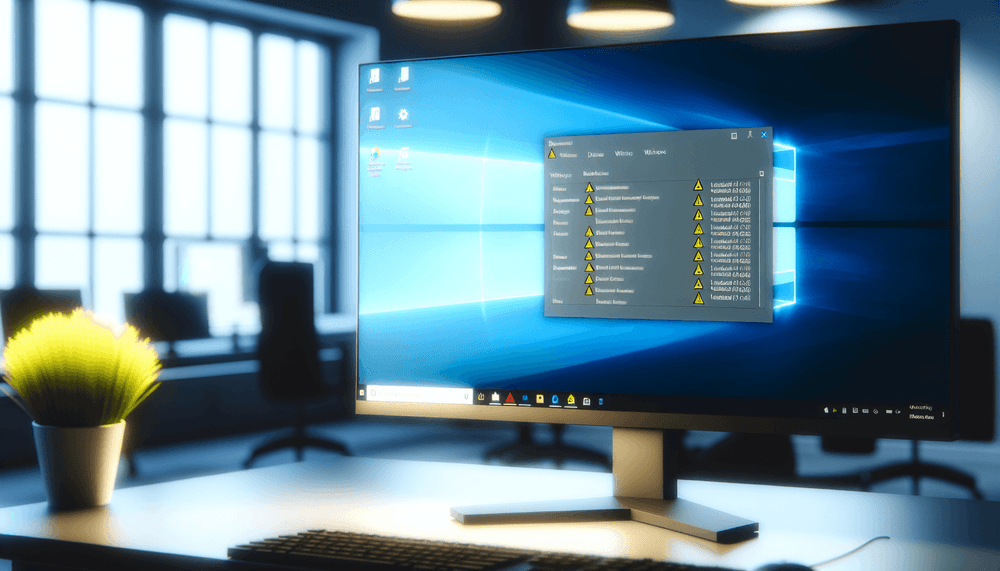
Windows Device Manager showing hardware devices with driver warning indicators on a professional workstation monitor
Event ID 219ErrorKernel-PnPWindows

ID d'événement Windows 219 – Kernel-PnP : Échec de l'installation du pilote de périphérique

L'ID d'événement 219 indique qu'un pilote de périphérique Plug and Play n'a pas pu s'installer ou s'initialiser correctement. Cette erreur critique affecte la fonctionnalité matérielle et la stabilité du système.

Emanuel DE ALMEIDAEmanuel DE ALMEIDA
18 mars 20269 min de lecture 0
Event ID 219Kernel-PnP 5 méthodes 9 min
Référence événement

Signification de cet événement

L'ID d'événement Windows 219 représente une défaillance critique dans le sous-système Plug and Play où le noyau ne peut pas initialiser correctement un pilote de périphérique. Cet événement est généré par la source Kernel-PnP lorsque le Windows Driver Framework rencontre une erreur irrécupérable lors du chargement du pilote, de l'énumération des périphériques ou des séquences d'initialisation matérielle.

L'événement contient généralement des informations détaillées, y compris le chemin d'instance du périphérique, les identifiants matériels et des codes d'erreur spécifiques qui correspondent aux conditions d'erreur Win32 ou NTSTATUS. Les codes d'erreur courants incluent 0xC0000001 (STATUS_UNSUCCESSFUL), 0xC000009A (STATUS_INSUFFICIENT_RESOURCES) ou 0xC0000225 (STATUS_NOT_FOUND) selon le type de défaillance.

Lorsque l'ID d'événement 219 se produit, le périphérique affecté peut apparaître dans le Gestionnaire de périphériques avec un triangle d'avertissement jaune ou un X rouge, indiquant des problèmes de pilote. Le système peut revenir à des pilotes génériques, faire fonctionner le périphérique en mode de compatibilité ou désactiver complètement le composant matériel. Cela peut entraîner une fonctionnalité réduite, une dégradation des performances ou une perte complète des capacités du périphérique.

Dans les versions Windows 11 2026, Microsoft a amélioré le rapport d'erreurs PnP pour inclure des données de télémétrie supplémentaires et des mécanismes de retour en arrière des pilotes améliorés. Cependant, l'ID d'événement 219 reste un indicateur critique nécessitant une enquête immédiate pour prévenir l'instabilité du système ou les dysfonctionnements matériels.

S'applique à

Windows 10Windows 11Windows Server 2019/2022/2025
Analyse

Causes possibles

  • Pilotes de périphériques corrompus ou incompatibles tentant de se charger lors de l'initialisation du système
  • Conflits matériels où plusieurs périphériques se disputent les mêmes ressources système
  • Mémoire ou ressources système insuffisantes lors des opérations de chargement des pilotes
  • Politiques de sécurité bloquant les installations de pilotes non signés ou non fiables
  • Corruption du registre affectant l'énumération des périphériques ou les processus de liaison des pilotes
  • Composants matériels défectueux envoyant des réponses invalides lors de l'énumération PnP
  • Corruption du magasin de pilotes empêchant l'accès aux packages de pilotes requis
  • Échecs de Windows Update laissant les pilotes dans un état incohérent
  • Logiciels de sécurité tiers interférant avec les opérations de pilotes au niveau du noyau
Méthodes de résolution

Étapes de dépannage

01

Vérifier les détails de l'événement et le gestionnaire de périphériques

Commencez par examiner les détails spécifiques de l'erreur et identifier le périphérique problématique :

  1. Ouvrez Observateur d'événementsJournaux WindowsSystème
  2. Filtrez pour l'ID d'événement 219 en utilisant cette commande PowerShell :
Get-WinEvent -FilterHashtable @{LogName='System'; Id=219} -MaxEvents 20 | Format-Table TimeCreated, Id, LevelDisplayName, Message -Wrap
  1. Notez l'ID d'instance du périphérique et l'ID matériel à partir du message d'événement
  2. Ouvrez Gestionnaire de périphériques (devmgmt.msc) et recherchez les périphériques avec des icônes d'avertissement ou d'erreur
  3. Cliquez avec le bouton droit sur le périphérique problématique → Propriétés → onglet Détails
  4. Sélectionnez Identifiants matériels dans le menu déroulant Propriété pour correspondre au journal des événements
  5. Vérifiez la section Statut du périphérique pour des codes d'erreur et des descriptions spécifiques
Astuce pro : Faites une référence croisée de l'ID matériel de l'Observateur d'événements avec le Gestionnaire de périphériques pour identifier rapidement le composant exact causant des problèmes.
02

Mettre à jour ou réinstaller les pilotes de périphérique

Résolvez les problèmes liés aux pilotes en mettant à jour ou en réinstallant les pilotes problématiques :

  1. Dans le Gestionnaire de périphériques, cliquez avec le bouton droit sur le périphérique problématique → Mettre à jour le pilote
  2. Sélectionnez Rechercher automatiquement les pilotes pour vérifier Windows Update
  3. Si la mise à jour automatique échoue, téléchargez les pilotes depuis le site du fabricant
  4. Pour une installation manuelle des pilotes, utilisez cette commande PowerShell pour vérifier le magasin de pilotes :
Get-WindowsDriver -Online | Where-Object {$_.HardwareId -like "*[partial_hardware_id]*"} | Format-Table Driver, Date, Version
  1. Si le pilote est corrompu, désinstallez-le complètement :
  2. Cliquez avec le bouton droit sur le périphérique → Désinstaller le périphérique → Cochez Supprimer le logiciel du pilote
  3. Redémarrez le système pour déclencher la réinstallation automatique du pilote
  4. Pour les pilotes récalcitrants, utilisez Driver Store Explorer (RAPR) pour supprimer les anciens packages de pilotes :
pnputil /enum-drivers | findstr "[driver_name]"
pnputil /delete-driver [driver_package].inf /uninstall
Avertissement : Créez toujours un point de restauration système avant de désinstaller des pilotes critiques comme les adaptateurs graphiques ou réseau.
03

Vérifier les ressources système et les conflits matériels

Enquêter sur les conflits de ressources et les limitations du système qui peuvent empêcher le chargement du pilote :

  1. Vérifiez l'utilisation de la mémoire système lors du chargement du pilote :
Get-Counter "\Memory\Available MBytes", "\Memory\Pool Nonpaged Bytes" -SampleInterval 1 -MaxSamples 10
  1. Examinez l'allocation des ressources dans le Gestionnaire de périphériques :
  2. Affichage → Ressources par type pour identifier les conflits
  3. Cherchez les périphériques partageant IRQ, ports I/O ou plages de mémoire
  4. Vérifiez la configuration de démarrage de Windows pour les limitations de mémoire :
bcdedit /enum {current}
  1. Vérifiez la compatibilité matérielle à l'aide des Informations système :
msinfo32.exe
  1. Pour les périphériques USB, vérifiez les paramètres de gestion de l'alimentation :
  2. Gestionnaire de périphériques → Contrôleurs de bus USB
  3. Cliquez avec le bouton droit sur chaque concentrateur USB racine → PropriétésGestion de l'alimentation
  4. Décochez Autoriser l'ordinateur à éteindre ce périphérique
  5. Exécutez les diagnostics matériels si disponibles :
mdsched.exe
Astuce pro : Utilisez le Moniteur de ressources (resmon.exe) pour surveiller l'utilisation des ressources en temps réel lors de l'initialisation des périphériques.
04

Réparer les problèmes du magasin de pilotes et du registre

Résoudre les problèmes de magasin de pilotes et de registre corrompus affectant les opérations PnP :

  1. Exécutez le Vérificateur de fichiers système pour réparer les fichiers système corrompus :
sfc /scannow
  1. Vérifiez et réparez l'intégrité du magasin de pilotes :
DISM /Online /Cleanup-Image /CheckHealth
DISM /Online /Cleanup-Image /RestoreHealth
  1. Réinitialisez le magasin de pilotes si une corruption est détectée :
pnputil /enum-drivers | findstr "Published Name"
pnputil /delete-driver oem*.inf /force
  1. Vérifiez les autorisations du registre pour les clés PnP :
  2. Ouvrez l'Éditeur du Registre (regedit.exe) en tant qu'administrateur
  3. Accédez à HKLM\SYSTEM\CurrentControlSet\Enum
  4. Cliquez droit → Autorisations → Assurez-vous que SYSTEM a le Contrôle total
  5. Reconstruisez les entrées du registre PnP :
Get-PnpDevice | Where-Object {$_.Status -eq "Error"} | Disable-PnpDevice -Confirm:$false
Get-PnpDevice | Where-Object {$_.Status -eq "Error"} | Enable-PnpDevice -Confirm:$false
  1. Effacez le cache d'installation des périphériques :
Remove-Item "C:\Windows\inf\*.pnf" -Force
Avertissement : Modifier le magasin de pilotes ou le registre peut causer une instabilité du système. Sauvegardez toujours le registre avant de faire des modifications.
05

Dépannage avancé avec Driver Verifier et WPA

Utilisez des outils de diagnostic avancés pour identifier les causes profondes des échecs persistants des pilotes :

  1. Activez le Vérificateur de pilotes pour détecter les problèmes de pilotes :
verifier /standard /driver [driver_name].sys
  1. Configurez la traçabilité de Windows Performance Analyzer (WPA) :
wpr -start GeneralProfile -start CPU -start DiskIO
  1. Reproduisez le problème, puis arrêtez la traçabilité :
wpr -stop C:\temp\pnp_trace.etl
  1. Analysez le fichier de trace à l'aide de Windows Performance Toolkit
  2. Vérifiez les informations de débogage en mode noyau :
Get-WinEvent -FilterHashtable @{LogName='System'; Id=219; StartTime=(Get-Date).AddHours(-1)} | ForEach-Object {$_.Message}
  1. Activez la journalisation PnP détaillée dans le registre :
  2. Accédez à HKLM\SYSTEM\CurrentControlSet\Control\Session Manager\Debug Print Filter
  3. Définissez le DWORD IHVDRIVER sur 0xFFFFFFFF
  4. Définissez le DWORD IHVVIDEO sur 0xFFFFFFFF
  5. Redémarrez et vérifiez le journal Système pour des messages PnP détaillés
  6. Utilisez Process Monitor (ProcMon) pour tracer l'accès aux fichiers et au registre lors du chargement des pilotes :
procmon.exe /AcceptEula /Minimized /BackingFile C:\temp\pnp_procmon.pml
  1. Filtrez les résultats de ProcMon pour les processus tels que "services.exe" et "svchost.exe" accédant aux fichiers de pilotes
Astuce pro : Combinez plusieurs outils de diagnostic pour une analyse complète. Les traces WPA montrent les problèmes de synchronisation tandis que ProcMon révèle les problèmes d'accès aux fichiers.

Aperçu

L'ID d'événement 219 de la source Kernel-PnP se déclenche lorsque Windows rencontre une défaillance critique lors de l'installation ou de l'initialisation d'un pilote de périphérique. Cet événement apparaît généralement dans le journal Système lorsque le gestionnaire Plug and Play ne parvient pas à charger correctement un pilote de périphérique, ce qui entraîne souvent des composants matériels non fonctionnels ou fonctionnant dans un état dégradé.

L'événement se produit lors du démarrage du système, de l'insertion de périphériques ou des mises à jour de pilotes lorsque Windows tente d'associer le matériel avec les pilotes appropriés. Contrairement aux événements PnP informatifs, l'ID d'événement 219 représente une défaillance grave qui empêche le bon fonctionnement du périphérique. Les détails de l'événement incluent généralement l'ID d'instance du périphérique, l'ID matériel et des codes d'erreur spécifiques qui aident à identifier le composant matériel problématique.

Cet erreur affecte couramment les périphériques USB, les adaptateurs réseau, les cartes graphiques et les contrôleurs de stockage. Dans les environnements d'entreprise, l'ID d'événement 219 peut indiquer des problèmes de compatibilité des pilotes avec du matériel plus récent sur des versions plus anciennes de Windows, des pilotes non signés bloqués par des politiques de sécurité, ou des paquets de pilotes corrompus dans le magasin de pilotes Windows.

Questions Fréquentes

Que signifie l'ID d'événement Windows 219 et pourquoi se produit-il ?+
L'ID d'événement 219 indique que le gestionnaire Plug and Play de Windows n'a pas réussi à installer ou initialiser un pilote de périphérique. Cette erreur se produit lorsque le noyau rencontre des problèmes critiques lors du chargement du pilote, tels que des fichiers de pilote corrompus, des conflits matériels, des ressources système insuffisantes ou des restrictions de politique de sécurité. L'événement inclut généralement des codes d'erreur spécifiques et des identifiants de périphérique qui aident à identifier le composant matériel problématique.
Comment puis-je identifier quel appareil cause les erreurs d'ID d'événement 219 ?+
Vérifiez les détails de l'Observateur d'événements pour l'ID matériel et le chemin d'instance de périphérique mentionnés dans le message d'erreur. Recoupez ces informations avec le Gestionnaire de périphériques en recherchant des périphériques avec des icônes d'avertissement ou d'erreur. Utilisez la commande PowerShell 'Get-WinEvent -FilterHashtable @{LogName='System'; Id=219}' pour extraire des informations détaillées sur l'événement, puis faites correspondre l'ID matériel avec les périphériques dans la section Propriétés → Détails → Identifiants matériels du Gestionnaire de périphériques.
L'ID d'événement 219 peut-il provoquer des plantages système ou des écrans bleus ?+
Oui, l'ID d'événement 219 peut potentiellement entraîner une instabilité du système, surtout s'il affecte des pilotes critiques comme les contrôleurs de stockage, les pilotes graphiques ou les adaptateurs réseau. Bien que l'événement lui-même représente un échec de chargement de pilote, les problèmes matériels ou de pilote sous-jacents peuvent causer des écrans bleus, des gels du système ou des redémarrages inattendus. Les pilotes système critiques qui ne se chargent pas correctement peuvent déclencher des événements d'erreur supplémentaires ou même empêcher Windows de démarrer avec succès.
Pourquoi vois-je l'ID d'événement 219 après les mises à jour Windows ?+
Les mises à jour Windows peuvent déclencher l'ID d'événement 219 lorsque de nouveaux pilotes sont incompatibles avec le matériel existant, lorsque les packages de pilotes deviennent corrompus pendant le processus de mise à jour, ou lorsque les politiques de sécurité changent pour bloquer des pilotes précédemment autorisés. Les mises à jour de Windows 11 2026 incluent des vérifications améliorées de la compatibilité des pilotes, mais le matériel plus ancien peut encore rencontrer des problèmes. Le processus de mise à jour peut également réinitialiser les configurations de pilotes ou installer des pilotes génériques qui ne prennent pas correctement en charge certaines fonctionnalités matérielles spécifiques.
Comment puis-je empêcher l'ID d'événement 219 de se reproduire après l'avoir corrigé ?+
Pour prévenir la récurrence, maintenez les pilotes à jour depuis les sites des fabricants, exécutez régulièrement Windows Update pour obtenir les derniers packages de pilotes, surveillez les ressources système pour garantir une disponibilité adéquate de la mémoire et du CPU lors du chargement des pilotes, mettez en œuvre des politiques de signature de pilotes appropriées dans les environnements d'entreprise, et utilisez l'outil Vérificateur de fichiers système (sfc /scannow) mensuellement pour détecter les premiers signes de corruption des fichiers système. De plus, évitez d'installer des pilotes non signés ou en version bêta sur les systèmes de production, et créez toujours des points de restauration système avant les mises à jour majeures des pilotes.
Documentation

Références (2)

Emanuel DE ALMEIDA
Écrit par

Emanuel DE ALMEIDA

Senior IT Journalist & Cloud Architect

Microsoft MCSA-certified Cloud Architect | Fortinet-focused. I modernize cloud, hybrid & on-prem infrastructure for reliability, security, performance and cost control - sharing field-tested ops & troubleshooting.

Discussion

Partagez vos réflexions et analyses

Vous devez être connecté pour commenter.

Chargement des commentaires...