ANAVEM
Languageen
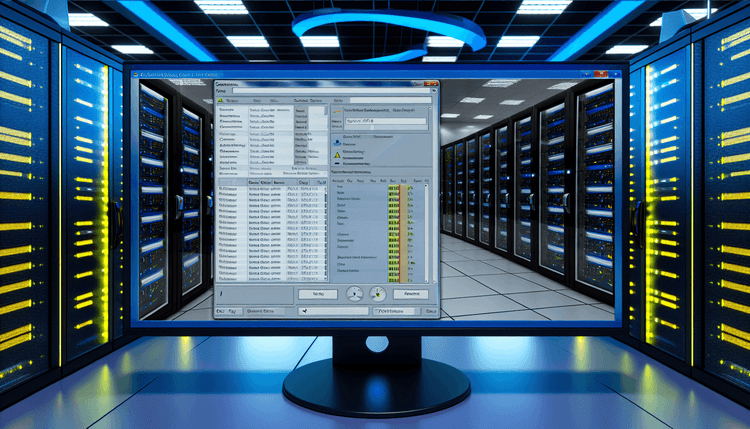
Windows Services management console displaying service status and error indicators on server monitoring dashboard
Event ID 7023ErrorService Control ManagerWindows

ID d'événement Windows 7023 – Gestionnaire de contrôle des services : Service terminé avec erreur

L'ID d'événement 7023 indique qu'un service Windows s'est terminé de manière inattendue avec un code d'erreur. Cet événement critique nécessite une enquête immédiate pour identifier les services défaillants et prévenir l'instabilité du système.

Emanuel DE ALMEIDAEmanuel DE ALMEIDA
18 mars 202612 min de lecture 0
Event ID 7023Service Control Manager 5 méthodes 12 min
Référence événement

Signification de cet événement

Le Gestionnaire de contrôle des services génère l'ID d'événement 7023 dans le cadre de l'infrastructure de surveillance des services de Windows. Lorsqu'un processus de service se termine anormalement, le SCM enregistre cet événement avec des informations détaillées, y compris le nom d'affichage du service, le nom du service et le code d'erreur Win32 qui a déclenché l'échec.

Les codes d'erreur accompagnant cet événement fournissent des informations de diagnostic cruciales. Les codes courants incluent 0xC0000005 (violation d'accès), 0x80070005 (accès refusé), 0x800700B7 (fichier déjà existant) et 0x80070002 (fichier introuvable). Chaque code pointe vers des catégories d'échec spécifiques : problèmes d'accès à la mémoire, problèmes de permission, conflits de fichiers ou dépendances manquantes.

Les échecs de service enregistrés sous l'ID d'événement 7023 peuvent avoir des effets en cascade dans tout l'écosystème Windows. Les services critiques comme l'Instrumentation de gestion Windows (WMI), l'Appel de procédure distante (RPC) ou le Gestionnaire de comptes de sécurité (SAM) peuvent rendre les systèmes partiellement ou complètement inutilisables. Les services tiers rencontrant cette erreur peuvent perdre des fonctionnalités mais ont généralement un impact moins important sur l'ensemble du système.

Le moment de ces événements fournit un contexte supplémentaire. Les échecs lors du démarrage du système indiquent souvent des problèmes de configuration ou des binaires de service corrompus. Les échecs en cours d'exécution suggèrent une épuisement des ressources, des changements de permissions ou des facteurs externes comme l'interférence d'un antivirus. Comprendre le rôle et les dépendances du service aide à prioriser les efforts de remédiation et à évaluer l'impact potentiel sur l'entreprise.

S'applique à

Windows 10Windows 11Windows Server 2019/2022/2025
Analyse

Causes possibles

  • Fichiers exécutables de service corrompus ou dépendances manquantes
  • Permissions insuffisantes pour les comptes de service ou l'accès aux fichiers
  • Violations d'accès à la mémoire ou plantages d'application au sein du service
  • Corruption du registre affectant les paramètres de configuration du service
  • Logiciel antivirus bloquant ou mettant en quarantaine les fichiers de service
  • Défaillances matérielles causant des erreurs de mémoire ou d'E/S disque
  • Mises à jour Windows qui cassent la compatibilité ou les dépendances du service
  • Épuisement des ressources incluant la mémoire, l'espace disque ou les limites de poignées
  • Conflits de logiciels tiers ou incompatibilités de version de DLL
  • Problèmes de connectivité réseau pour les services nécessitant des ressources à distance
Méthodes de résolution

Étapes de dépannage

01

Identifier et analyser le service défaillant

Commencez par examiner les détails de l'ID d'événement 7023 pour identifier le service spécifique et le code d'erreur :

  1. Ouvrez Observateur d'événementsJournaux WindowsSystème
  2. Filtrez pour l'ID d'événement 7023 en utilisant l'option de filtre
  3. Double-cliquez sur l'événement 7023 le plus récent pour voir les détails
  4. Notez le nom du service et le code d'erreur dans la description de l'événement
  5. Utilisez PowerShell pour obtenir des informations détaillées sur le service :
    Get-Service -Name "ServiceName" | Format-List *
    Get-WmiObject -Class Win32_Service -Filter "Name='ServiceName'" | Select-Object *
  6. Vérifiez l'état actuel du service et le type de démarrage :
    sc query "ServiceName"
    sc qc "ServiceName"
  7. Examinez le journal des applications pour les erreurs connexes survenues à peu près au même moment
Astuce pro : Le code d'erreur au format hexadécimal peut être converti en décimal pour une recherche plus facile dans les bases de données de codes d'erreur Microsoft.
02

Examiner les dépendances et les prérequis du service

Enquêter sur les dépendances de service qui pourraient causer l'échec :

  1. Vérifiez les dépendances de service en utilisant PowerShell :
    Get-Service -Name "ServiceName" -DependentServices
    Get-Service -Name "ServiceName" -RequiredServices
  2. Vérifiez que tous les services requis sont en cours d'exécution :
    $service = Get-Service -Name "ServiceName"
    $service.ServicesDependedOn | ForEach-Object { Get-Service $_.Name }
  3. Ouvrez Services.msc et localisez le service défaillant
  4. Cliquez avec le bouton droit sur le service → Propriétés → onglet Dépendances
  5. Assurez-vous que tous les services listés sous "Ce service dépend de" sont démarrés
  6. Vérifiez si des services dépendent du service défaillant et peuvent être affectés
  7. Examinez les paramètres de compte de connexion du service dans l'onglet Connexion
  8. Vérifiez que le compte dispose des autorisations nécessaires et n'a pas été désactivé
Avertissement : Démarrer les services manuellement peut résoudre temporairement les symptômes mais ne corrigera pas les problèmes de configuration sous-jacents.
03

Valider les fichiers de service et la configuration du registre

Vérifiez les fichiers corrompus et les problèmes de registre affectant le service :

  1. Localisez le chemin exécutable du service dans le registre :
    Get-ItemProperty -Path "HKLM:\SYSTEM\CurrentControlSet\Services\ServiceName" -Name ImagePath
  2. Vérifiez que l'exécutable du service existe et n'est pas corrompu :
    $servicePath = (Get-ItemProperty -Path "HKLM:\SYSTEM\CurrentControlSet\Services\ServiceName").ImagePath
    Test-Path $servicePath
    Get-AuthenticodeSignature $servicePath
  3. Exécutez le Vérificateur de fichiers système pour réparer les fichiers système corrompus :
    sfc /scannow
  4. Vérifiez l'intégrité de la clé de registre du service :
    Get-ChildItem "HKLM:\SYSTEM\CurrentControlSet\Services\ServiceName" -Recurse
  5. Examinez les journaux d'événements Windows pour les erreurs du système de fichiers :
    Get-WinEvent -FilterHashtable @{LogName='System'; Id=7,11,15} -MaxEvents 50
  6. Si le service est tiers, envisagez de réinstaller l'application
  7. Pour les services Windows, exécutez DISM pour réparer l'image Windows :
    DISM /Online /Cleanup-Image /RestoreHealth
04

Analyser les vidages sur incident du service et les informations de débogage

Effectuez un débogage avancé pour identifier la cause principale des échecs de service :

  1. Activez les actions de défaillance de service pour générer des vidages sur incident :
    sc failure "ServiceName" reset= 86400 actions= restart/5000/restart/5000/run/5000
    sc failureflag "ServiceName" 1
  2. Configurez le rapport d'erreurs Windows pour collecter les vidages sur incident :
    New-Item -Path "HKLM:\SOFTWARE\Microsoft\Windows\Windows Error Reporting\LocalDumps\ServiceName.exe" -Force
    Set-ItemProperty -Path "HKLM:\SOFTWARE\Microsoft\Windows\Windows Error Reporting\LocalDumps\ServiceName.exe" -Name DumpType -Value 2
  3. Vérifiez les vidages sur incident existants dans %LOCALAPPDATA%\CrashDumps
  4. Utilisez Process Monitor pour capturer l'accès aux fichiers et au registre lors du démarrage du service
  5. Activez la journalisation spécifique au service si disponible dans la configuration du service
  6. Examinez les journaux Application et Système pour les événements liés :
    Get-WinEvent -FilterHashtable @{LogName='Application','System'; StartTime=(Get-Date).AddHours(-2)} | Where-Object {$_.LevelDisplayName -eq 'Error'}
  7. Si les plantages persistent, contactez le fournisseur du service avec les fichiers de vidage sur incident et les détails des événements
Astuce pro : Utilisez Windows Performance Analyzer (WPA) du Windows SDK pour analyser les traces ETL pour des problèmes complexes de démarrage de service.
05

Mettre en œuvre des solutions de récupération et de surveillance des services

Établir une surveillance de service robuste et des mécanismes de récupération automatique :

  1. Configurer les actions de récupération de service pour un redémarrage automatique :
    sc failure "ServiceName" reset= 86400 actions= restart/30000/restart/60000/restart/120000
  2. Mettre en place un script de surveillance PowerShell pour une détection proactive :
    $service = Get-Service -Name "ServiceName"
    if ($service.Status -ne 'Running') {
        Write-EventLog -LogName Application -Source "ServiceMonitor" -EventId 1001 -EntryType Warning -Message "Service $($service.Name) is not running"
        Start-Service -Name $service.Name
    }
  3. Créer une tâche planifiée pour exécuter le script de surveillance toutes les 5 minutes
  4. Mettre en œuvre une journalisation centralisée en utilisant Windows Event Forwarding :
    wecutil qc /q
    winrm quickconfig
  5. Configurer SCOM ou des outils de surveillance tiers pour alerter sur l'ID d'événement 7023
  6. Documenter les dépendances de service et créer des runbooks pour les scénarios de défaillance courants
  7. Établir des procédures de gestion des changements pour prévenir la dérive de configuration
  8. Vérifications régulières de l'état de santé à l'aide de PowerShell DSC ou des préférences de stratégie de groupe
Avertissement : Le redémarrage automatique du service peut masquer des problèmes sous-jacents. Toujours enquêter sur les causes profondes avant de mettre en œuvre des actions de récupération.

Aperçu

L'ID d'événement 7023 se déclenche lorsque le Gestionnaire de contrôle des services Windows (SCM) détecte qu'un service s'est terminé de manière inattendue avec un code d'erreur. Cet événement de niveau erreur apparaît dans le journal Système chaque fois qu'un service plante, échoue à démarrer correctement ou rencontre une exception fatale pendant son fonctionnement. Le message de l'événement inclut généralement le nom du service et le code d'erreur spécifique qui a causé la terminaison.

Contrairement aux arrêts de service normaux (ID d'événement 7036), l'ID d'événement 7023 indique une terminaison anormale qui pourrait affecter la fonctionnalité du système. Les services affectés vont des composants critiques de Windows comme Windows Audio ou le client DHCP aux applications tierces et aux services d'entreprise personnalisés. Les codes d'erreur fournis aident à déterminer si le problème provient de violations d'accès, de dépendances manquantes, de fichiers corrompus ou de problèmes de configuration.

Cet événement apparaît couramment lors du démarrage du système lorsque les services échouent à s'initialiser, après des mises à jour Windows qui affectent les dépendances de service, ou lorsque des problèmes matériels causent une instabilité du service. Une enquête immédiate est cruciale car les services défaillants peuvent entraîner des problèmes systémiques plus larges, en particulier pour les services dont dépendent d'autres composants.

Questions Fréquentes

Que signifie l'ID d'événement 7023 et quelle est sa gravité ?+
L'ID d'événement 7023 indique qu'un service Windows s'est terminé de manière inattendue avec un code d'erreur, ce qui est un problème sérieux nécessitant une attention immédiate. Contrairement aux arrêts de service normaux, cela représente une terminaison anormale qui pourrait indiquer une instabilité du système, des fichiers corrompus ou des problèmes de configuration. La gravité dépend du service qui a échoué - les services Windows critiques peuvent causer des problèmes à l'échelle du système, tandis que les échecs de services tiers peuvent n'affecter que des applications spécifiques. Le code d'erreur fourni dans les détails de l'événement aide à déterminer la cause spécifique et les étapes de remédiation appropriées.
Comment puis-je identifier quel service échoue à partir de l'ID d'événement 7023 ?+
Le message d'ID d'événement 7023 contient le nom d'affichage du service et souvent le nom du service dans la description de l'événement. Ouvrez l'Observateur d'événements, accédez à Journaux Windows → Système, et filtrez pour l'ID d'événement 7023. Double-cliquez sur l'événement pour voir les détails, y compris le nom du service et le code d'erreur. Vous pouvez également utiliser PowerShell : Get-WinEvent -FilterHashtable @{LogName='System'; Id=7023} -MaxEvents 10 | Format-Table TimeCreated, Message -Wrap. Le nom du service peut ensuite être utilisé avec les commandes Get-Service ou sc query pour enquêter davantage.
Quels sont les codes d'erreur les plus courants associés à l'ID d'événement 7023 ?+
Les codes d'erreur courants incluent : 0xC0000005 (violation d'accès - corruption de mémoire ou accès à un pointeur invalide), 0x80070005 (accès refusé - permissions insuffisantes), 0x80070002 (fichier introuvable - dépendances manquantes ou fichiers corrompus), 0x800700B7 (fichier déjà existant - conflits de ressources), et 0x80004005 (erreur non spécifiée - échec général). Chaque catégorie de code nécessite des approches de dépannage différentes : les problèmes de mémoire nécessitent une analyse des vidages sur incident, les problèmes de permission nécessitent un audit de sécurité, et les problèmes de fichiers nécessitent une vérification d'intégrité à l'aide de SFC ou DISM.
L'ID d'événement 7023 peut-il provoquer des plantages système ou des écrans bleus ?+
Bien que l'ID d'événement 7023 ne provoque pas directement d'écrans bleus, les échecs de service sous-jacents peuvent entraîner une instabilité du système. Les échecs de services critiques comme csrss.exe, winlogon.exe ou lsass.exe peuvent déclencher des plantages du système ou des redémarrages automatiques. Les services fonctionnant en mode noyau ou ceux avec des privilèges au niveau du système posent des risques plus élevés. De plus, les échecs en cascade où les services dépendants échouent également peuvent aggraver les problèmes de stabilité. Surveillez les événements connexes comme l'ID d'événement 1001 (Rapport d'erreurs Windows) ou les événements de vérification des bogues qui pourraient indiquer des problèmes systémiques plus larges découlant de l'échec du service.
Comment puis-je empêcher l'ID d'événement 7023 de se reproduire après l'avoir corrigé ?+
Les stratégies de prévention incluent : la mise en œuvre d'une surveillance robuste à l'aide de scripts PowerShell ou d'outils d'entreprise comme SCOM, la configuration des actions de récupération de service pour un redémarrage automatique, le maintien à jour des exclusions antivirus pour les exécutables de service, l'établissement de procédures de gestion des changements pour prévenir la dérive de configuration, la maintenance régulière du système incluant les mises à jour Windows et les mises à jour de pilotes, l'utilisation de Windows Event Forwarding pour une surveillance centralisée, la création de documentation sur les dépendances de service, et la mise en œuvre de PowerShell DSC ou de la stratégie de groupe pour la gestion de la configuration. Des vérifications régulières de l'état de santé et une surveillance proactive aident à identifier les problèmes avant qu'ils ne causent des pannes de service.
Documentation

Références (2)

Emanuel DE ALMEIDA
Écrit par

Emanuel DE ALMEIDA

Senior IT Journalist & Cloud Architect

Microsoft MCSA-certified Cloud Architect | Fortinet-focused. I modernize cloud, hybrid & on-prem infrastructure for reliability, security, performance and cost control - sharing field-tested ops & troubleshooting.

Événements Windows associés

Windows Services management console displaying service status and configuration on a monitoring dashboard
Event 63
Service Control Manager
Windows EventError

ID d'événement Windows 63 – Gestionnaire de contrôle des services : Délai d'attente de démarrage du service en attente

L'ID d'événement 63 indique qu'un service Windows n'a pas pu démarrer dans le délai de timeout configuré. Cet événement critique aide à identifier les problèmes de démarrage de service et les problèmes potentiels de performance du système.

18 mars12 min
Windows Services management console displaying service status on a professional monitoring dashboard
Event 31
Service Control Manager
Windows EventWarning

ID d'événement Windows 31 – Système : Délai d'attente du gestionnaire de contrôle des services

L'ID d'événement 31 indique qu'un service n'a pas répondu à une demande de démarrage ou de contrôle dans le délai imparti, généralement 30 secondes, ce qui amène le Gestionnaire de contrôle des services à enregistrer cet avertissement.

18 mars12 min
Windows security operations center showing Event Viewer with service installation monitoring and PowerShell security analysis
Event 7045
Service Control Manager
Windows EventInformation

ID d'événement Windows 7045 – Gestionnaire de contrôle des services : Nouvelle installation de service

L'ID d'événement 7045 se déclenche lorsqu'un nouveau service Windows est installé sur le système. Cet événement informatif enregistre les détails de création du service, y compris le nom, le chemin et le type de démarrage pour la surveillance de la sécurité.

18 mars12 min
Windows Services management console and Event Viewer displaying service monitoring information on server room monitors
Event 7023
Service Control Manager
Windows EventError

ID d'événement Windows 7023 – Gestionnaire de contrôle des services : Service terminé avec erreur

L'ID d'événement 7023 indique qu'un service Windows s'est terminé de manière inattendue avec un code d'erreur. Cet événement critique nécessite une enquête immédiate pour identifier les services défaillants et prévenir l'instabilité du système.

18 mars12 min

Discussion

Partagez vos réflexions et analyses

Vous devez être connecté pour commenter.

Chargement des commentaires...