ANAVEM
Languageen
Windows network monitoring dashboard showing DNS Client service events and network analytics
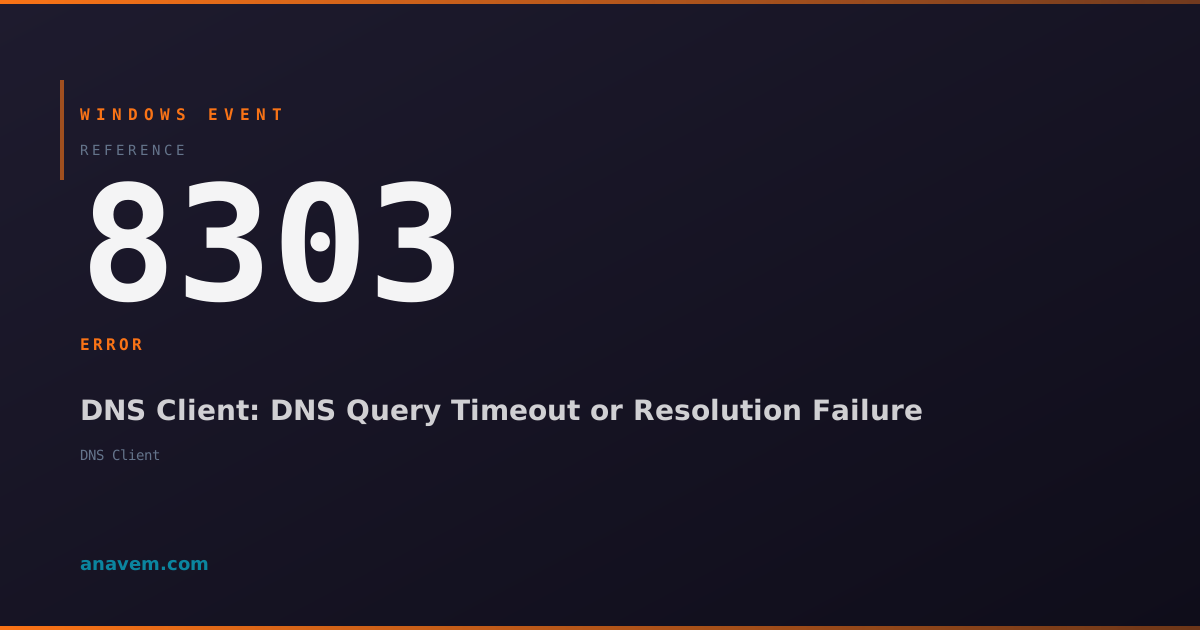
Event ID 8303WarningDNS ClientWindows

ID d'événement Windows 8303 – Client DNS : Délai d'attente de la requête DNS ou échec de résolution

L'ID d'événement 8303 indique des expirations de requêtes DNS ou des échecs de résolution du service Client DNS, se produisant généralement lorsque les recherches de noms de domaine échouent ou dépassent les seuils de temps d'attente.

Emanuel DE ALMEIDAEmanuel DE ALMEIDA
18 mars 202612 min de lecture 0
Event ID 8303DNS Client 5 méthodes 12 min
Référence événement

Signification de cet événement

L'ID d'événement Windows 8303 représente un avertissement du service Client DNS qui se produit lorsque les tentatives de résolution de noms de domaine échouent en raison de délais d'attente ou d'indisponibilité du serveur. Le service Client DNS, un composant réseau central de Windows, maintient un cache DNS local et gère toutes les demandes de résolution de noms de domaine provenant des applications et des processus système.

Lorsque des applications ou des services Windows tentent de résoudre des noms de domaine, le service Client DNS interroge les serveurs DNS configurés en utilisant le port UDP 53. Si ces requêtes ne reçoivent pas de réponses dans le délai d'attente configuré (généralement 2 à 5 secondes par serveur), ou si tous les serveurs DNS configurés sont inaccessibles, le service enregistre l'ID d'événement 8303 pour documenter l'échec.

Cet événement devient particulièrement problématique dans les environnements Active Directory où la résolution DNS est fondamentale pour la localisation des contrôleurs de domaine, l'authentification Kerberos et les requêtes LDAP. Une résolution DNS échouée peut entraîner des échecs d'authentification, des délais d'attente d'application et une dégradation de l'expérience utilisateur. L'événement est souvent corrélé à des problèmes de connectivité réseau, des erreurs de configuration de pare-feu ou des conditions de surcharge du serveur DNS.

Les versions modernes de Windows en 2026 incluent des capacités améliorées de DNS-over-HTTPS (DoH) et DNS-over-TLS (DoT), qui peuvent également déclencher cet événement lorsque les connexions DNS sécurisées échouent. L'événement fournit des données de dépannage cruciales, y compris les détails des requêtes, les adresses des serveurs et les raisons des échecs, ce qui le rend indispensable pour le diagnostic réseau et la surveillance des performances.

S'applique à

Windows 10Windows 11Windows Server 2019/2022/2025
Analyse

Causes possibles

  • Indisponibilité du serveur DNS ou problèmes de connectivité réseau empêchant les réponses aux requêtes
  • Mauvaise configuration du serveur DNS dans les paramètres de l'adaptateur réseau ou les attributions DHCP
  • Règles de pare-feu bloquant le trafic DNS sur le port UDP/TCP 53 ou les protocoles DoH/DoT
  • Surcharge du serveur DNS provoquant des réponses retardées dépassant les seuils de temporisation
  • Latence réseau ou perte de paquets affectant la transmission et les réponses des requêtes DNS
  • Requêtes pour des domaines inexistants ou zones DNS mal configurées
  • Corruption du cache DNS ou redémarrage du service pendant le traitement actif des requêtes
  • Problèmes de configuration DNS IPv6 lorsque le réseau à double pile est activé
  • Proxy d'entreprise ou filtrage de contenu interférant avec la résolution DNS
  • Échecs de connexion DNS-over-HTTPS ou DNS-over-TLS dans les configurations DNS sécurisées
Méthodes de résolution

Étapes de dépannage

01

Vérifier la configuration DNS et tester la résolution

Commencez par examiner les paramètres DNS actuels et tester la fonctionnalité de résolution de base :

  1. Ouvrez Invite de commandes en tant qu'administrateur et vérifiez la configuration DNS actuelle :
    ipconfig /all
  2. Testez la résolution DNS pour des domaines courants :
    nslookup google.com
    nslookup microsoft.com
    nslookup [your-domain.com]
  3. Vérifiez l'état du cache DNS et videz-le si nécessaire :
    ipconfig /displaydns
    ipconfig /flushdns
  4. Accédez à Observateur d'événementsJournaux WindowsSystème et filtrez pour l'ID d'événement 8303 pour examiner les détails spécifiques des échecs
  5. Utilisez PowerShell pour interroger les événements récents du client DNS :
    Get-WinEvent -FilterHashtable @{LogName='System'; ProviderName='DNS Client'; Id=8303} -MaxEvents 20 | Format-Table TimeCreated, LevelDisplayName, Message -Wrap
Astuce pro : Comparez les temps de réponse DNS en utilisant nslookup -debug pour identifier les serveurs lents ou non réactifs.
02

Configurer des serveurs DNS alternatifs

Remplacez les serveurs DNS potentiellement problématiques par des alternatives fiables :

  1. Ouvrez Centre Réseau et partageModifier les paramètres de la carte
  2. Cliquez avec le bouton droit sur votre adaptateur réseau → PropriétésProtocole Internet version 4 (TCP/IPv4)Propriétés
  3. Sélectionnez Utiliser les adresses de serveur DNS suivantes et configurez des serveurs DNS fiables :
    • Primaire : 8.8.8.8 (Google DNS)
    • Secondaire : 1.1.1.1 (Cloudflare DNS)
  4. Pour IPv6, configurez des paramètres similaires dans les propriétés de Protocole Internet version 6 (TCP/IPv6)
  5. Utilisez PowerShell pour configurer les serveurs DNS de manière programmatique :
    Set-DnsClientServerAddress -InterfaceAlias "Ethernet" -ServerAddresses "8.8.8.8","1.1.1.1"
    Set-DnsClientServerAddress -InterfaceAlias "Wi-Fi" -ServerAddresses "8.8.8.8","1.1.1.1"
  6. Testez la résolution après les modifications :
    Test-NetConnection -ComputerName google.com -Port 80
    Resolve-DnsName microsoft.com
Avertissement : Dans les environnements d'entreprise, consultez la politique informatique avant de changer les serveurs DNS car cela peut contourner les systèmes de filtrage de contenu ou de surveillance.
03

Redémarrer le service client DNS et réinitialiser la pile réseau

Réinitialisez le service Client DNS et les composants réseau pour résoudre les problèmes au niveau du service :

  1. Redémarrez le service Client DNS en utilisant PowerShell :
    Restart-Service -Name "Dnscache" -Force
    Get-Service -Name "Dnscache" | Format-Table Name, Status, StartType
  2. Réinitialisez l'ensemble de la pile réseau si les problèmes persistent :
    netsh winsock reset
    netsh int ip reset
    netsh advfirewall reset
  3. Effacez tous les caches et enregistrements liés au DNS :
    ipconfig /flushdns
    ipconfig /registerdns
    nbtstat -R
    nbtstat -RR
  4. Vérifiez les dépendances du service Client DNS et assurez-vous qu'elles fonctionnent :
    Get-Service -Name "Dnscache" | Select-Object -ExpandProperty DependentServices
    Get-Service -Name "NSI", "Dhcp", "Netman" | Format-Table Name, Status
  5. Redémarrez l'ordinateur pour vous assurer que tous les composants réseau s'initialisent correctement
  6. Surveillez le Visualiseur d'événements après le redémarrage pour les entrées récurrentes de l'ID d'événement 8303
Astuce pro : Utilisez Get-DnsClientCache pour examiner les entrées DNS mises en cache et identifier les domaines problématiques.
04

Analyser la connectivité réseau et les règles de pare-feu

Enquêter sur les problèmes au niveau du réseau qui peuvent bloquer le trafic DNS :

  1. Tester la connectivité du serveur DNS en utilisant telnet et PowerShell :
    Test-NetConnection -ComputerName 8.8.8.8 -Port 53
    Test-NetConnection -ComputerName 1.1.1.1 -Port 53 -InformationLevel Detailed
  2. Vérifier les règles du Pare-feu Windows pour le trafic DNS :
    Get-NetFirewallRule -DisplayName "*DNS*" | Format-Table DisplayName, Enabled, Direction, Action
    Get-NetFirewallPortFilter -Protocol UDP | Where-Object {$_.LocalPort -eq 53}
  3. Examiner l'état de l'adaptateur réseau et réinitialiser si nécessaire :
    Get-NetAdapter | Format-Table Name, Status, LinkSpeed, MediaType
    Reset-NetAdapterAdvancedProperty -Name "*" -DisplayName "*"
  4. Utiliser la capture de paquets pour analyser le trafic DNS :
    netsh trace start capture=yes provider=Microsoft-Windows-DNS-Client tracefile=C:\dns_trace.etl
    # Reproduire le problème, puis arrêter :
    netsh trace stop
  5. Vérifier les paramètres de proxy qui pourraient interférer avec le DNS :
    netsh winhttp show proxy
    Get-ItemProperty -Path "HKCU\Software\Microsoft\Windows\CurrentVersion\Internet Settings" | Select-Object ProxyServer, ProxyEnable
Avertissement : La capture de paquets nécessite des privilèges administratifs et peut affecter les performances du système pendant la collecte.
05

Configurer les paramètres DNS avancés et la surveillance

Implémentez une configuration DNS avancée et une surveillance pour des problèmes persistants :

  1. Configurez les paramètres du registre du service client DNS pour une meilleure gestion des délais d'attente :
    $regPath = "HKLM\SYSTEM\CurrentControlSet\Services\Dnscache\Parameters"
    Set-ItemProperty -Path $regPath -Name "MaxCacheEntryTtlLimit" -Value 86400 -Type DWord
    Set-ItemProperty -Path $regPath -Name "MaxNegativeCacheTtl" -Value 300 -Type DWord
  2. Activez la journalisation du service client DNS pour un dépannage détaillé :
    wevtutil set-log "Microsoft-Windows-DNS-Client/Operational" /enabled:true
    wevtutil set-log "Microsoft-Windows-DNS-Client/Analytic" /enabled:true
  3. Configurez DNS-over-HTTPS (DoH) pour une résolution sécurisée dans Windows 11/Server 2025 :
    Add-DnsClientDohServerAddress -ServerAddress "1.1.1.1" -DohTemplate "https://cloudflare-dns.com/dns-query"
    Get-DnsClientDohServerAddress
  4. Mettez en place un script de surveillance PowerShell pour des vérifications continues de la santé DNS :
    # Créer un script de surveillance
    $script = @'
    $domains = @("google.com", "microsoft.com", "github.com")
    foreach ($domain in $domains) {
        try {
            $result = Resolve-DnsName $domain -ErrorAction Stop
            Write-Host "$domain résolu avec succès" -ForegroundColor Green
        } catch {
            Write-Host "Échec de la résolution de $domain : $($_.Exception.Message)" -ForegroundColor Red
            Get-WinEvent -FilterHashtable @{LogName='System'; Id=8303} -MaxEvents 1
        }
    }
    '@
    $script | Out-File -FilePath "C:\Scripts\DNS-Monitor.ps1"
    # Planifier comme tâche
    Register-ScheduledTask -TaskName "Vérification de la santé DNS" -Trigger (New-ScheduledTaskTrigger -Once -At (Get-Date).AddMinutes(5) -RepetitionInterval (New-TimeSpan -Minutes 15)) -Action (New-ScheduledTaskAction -Execute "PowerShell.exe" -Argument "-File C:\Scripts\DNS-Monitor.ps1")
  5. Examinez et optimisez les paramètres du cache DNS :
    Get-DnsClientCache | Group-Object Status | Format-Table Count, Name
    Set-DnsClientGlobalSetting -SuffixSearchList @("contoso.com", "internal.local")
Astuce pro : Utilisez Windows Performance Toolkit (WPT) pour analyser les modèles de performance DNS et identifier les opportunités d'optimisation.

Aperçu

L'ID d'événement 8303 se déclenche lorsque le service Client DNS de Windows rencontre des délais d'attente ou des échecs de résolution lors des recherches de noms de domaine. Cet événement de niveau avertissement apparaît généralement dans le journal Système lorsque les requêtes DNS dépassent les valeurs de délai d'attente configurées ou lorsque les serveurs DNS deviennent non réactifs. L'événement se produit couramment lors de problèmes de connectivité réseau, de pannes de serveurs DNS ou lors de tentatives de résolution de domaines inexistants.

Cet événement est particulièrement significatif dans les environnements d'entreprise où la résolution DNS est cruciale pour les opérations Active Directory, la navigation web et la connectivité des applications. Le service Client DNS génère cet événement après avoir épuisé les tentatives de réessai et les périodes de délai d'attente, ce qui en fait un indicateur fiable des problèmes d'infrastructure DNS. Les administrateurs système voient souvent des grappes de ces événements lors de pannes réseau ou de fenêtres de maintenance des serveurs DNS.

L'événement fournit des informations de diagnostic précieuses, y compris le nom de domaine interrogé, le type de requête et la durée du délai d'attente, ce qui le rend essentiel pour le dépannage des problèmes de connectivité et de performance DNS dans les environnements Windows.

Questions Fréquentes

Que signifie l'ID d'événement Windows 8303 et quand devrais-je m'en inquiéter ?+
L'ID d'événement 8303 indique des expirations de requêtes DNS ou des échecs de résolution du service Client DNS. Vous devriez vous inquiéter lorsque ces événements se produisent fréquemment (plus de 10-20 par heure) ou coïncident avec des plaintes d'utilisateurs concernant un accès internet lent, des expirations d'application ou des problèmes d'authentification. Des occurrences occasionnelles lors de la maintenance du réseau ou de problèmes de connectivité temporaires sont normales, mais des occurrences persistantes suggèrent des problèmes sous-jacents de l'infrastructure DNS qui nécessitent une enquête.
Comment puis-je déterminer quelles requêtes DNS spécifiques échouent à partir de l'ID d'événement 8303 ?+
Activez la journalisation détaillée du client DNS en exécutant 'wevtutil set-log Microsoft-Windows-DNS-Client/Operational /enabled:true' dans une invite de commande avec élévation de privilèges. Cela crée des journaux détaillés montrant des noms de domaine spécifiques, des types de requêtes (A, AAAA, MX) et des raisons d'échec. Vous pouvez également utiliser PowerShell pour examiner le message d'événement : 'Get-WinEvent -FilterHashtable @{LogName='System'; Id=8303} | Select-Object -ExpandProperty Message' pour voir quels domaines échouent à la résolution.
L'ID d'événement 8303 peut-il affecter l'authentification Active Directory et les opérations de domaine ?+
Oui, l'ID d'événement 8303 peut avoir un impact significatif sur les opérations d'Active Directory. La résolution DNS est cruciale pour la localisation des contrôleurs de domaine, l'authentification Kerberos et les requêtes LDAP. Lorsque les requêtes DNS pour les contrôleurs de domaine échouent, les utilisateurs peuvent rencontrer des retards de connexion, des échecs d'application de stratégies de groupe et une incapacité à accéder aux ressources du domaine. Dans les cas graves, les postes de travail peuvent perdre les relations de confiance avec le domaine. Surveillez les événements d'authentification corrélés (4625, 4776) lors de l'investigation des problèmes de résolution DNS dans les environnements AD.
Quelle est la différence entre l'ID d'événement 8303 et les autres événements Windows liés au DNS ?+
L'ID d'événement 8303 indique spécifiquement des expirations ou des échecs de requêtes du service Client DNS, tandis que d'autres événements DNS ont des objectifs différents. L'ID d'événement 1014 concerne les problèmes de service du serveur DNS, l'ID d'événement 4013 indique des problèmes de démarrage du serveur DNS, et l'ID d'événement 6004 montre des événements d'arrêt du serveur DNS. L'ID d'événement 8303 est côté client et se concentre sur les échecs de résolution, ce qui le rend le plus pertinent pour le dépannage des problèmes de connectivité des utilisateurs finaux plutôt que des problèmes de serveur DNS.
Comment puis-je empêcher l'ID d'événement 8303 de se reproduire dans mon environnement Windows ?+
Empêchez l'ID d'événement récurrent 8303 en mettant en œuvre une infrastructure DNS redondante avec plusieurs serveurs DNS fiables (primaire et secondaire), en configurant des délais d'attente DNS appropriés dans la stratégie de groupe, en garantissant une connectivité réseau stable aux serveurs DNS et en surveillant régulièrement les performances des serveurs DNS. Envisagez de mettre en œuvre DNS-over-HTTPS (DoH) dans Windows 11/Server 2025 pour une fiabilité améliorée. Configurez des scripts de surveillance automatisés pour détecter les problèmes DNS tôt et maintenez à jour les pilotes réseau et le micrologiciel pour éviter les problèmes de connectivité.
Documentation

Références (2)

Emanuel DE ALMEIDA
Écrit par

Emanuel DE ALMEIDA

Senior IT Journalist & Cloud Architect

Microsoft MCSA-certified Cloud Architect | Fortinet-focused. I modernize cloud, hybrid & on-prem infrastructure for reliability, security, performance and cost control - sharing field-tested ops & troubleshooting.

Discussion

Partagez vos réflexions et analyses

Vous devez être connecté pour commenter.

Chargement des commentaires...