ANAVEM
Languageen
Windows Event Viewer displaying MSI installer events on a system administrator's workstation
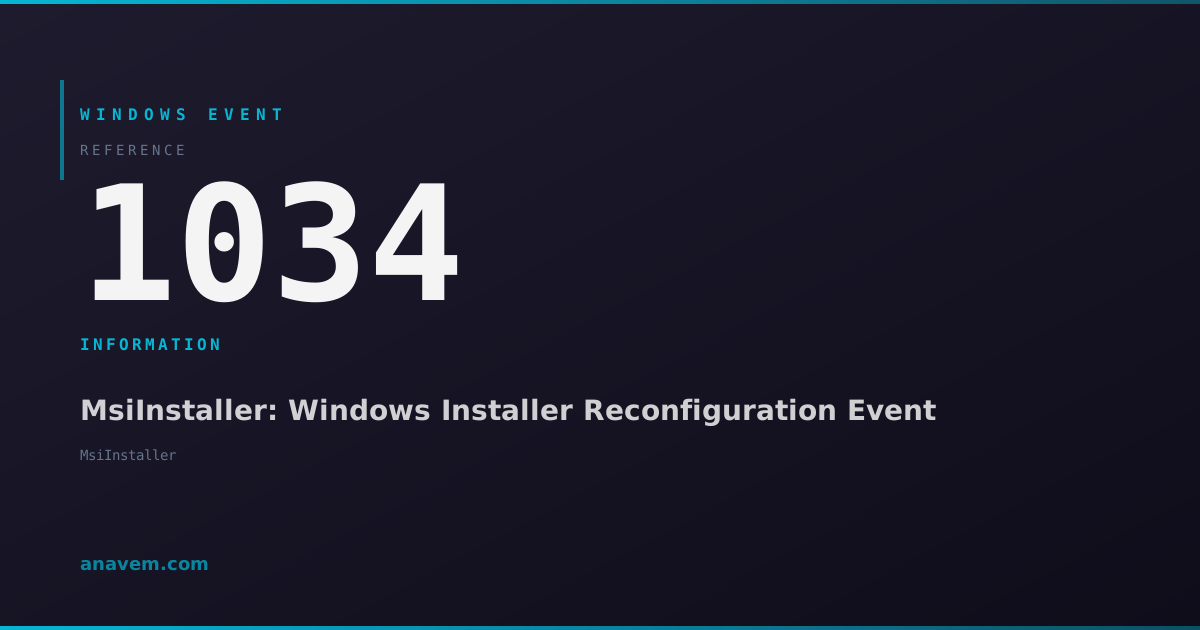
Event ID 1034InformationMsiInstallerWindows

ID d'événement Windows 1034 – MsiInstaller : Événement de reconfiguration de Windows Installer

L'ID d'événement 1034 de MsiInstaller indique que Windows Installer a terminé une reconfiguration ou une réparation de produit, généralement déclenchée par une auto-réparation de l'application ou des tâches de maintenance administrative.

Emanuel DE ALMEIDAEmanuel DE ALMEIDA
18 mars 202612 min de lecture 0
Event ID 1034MsiInstaller 5 méthodes 12 min
Référence événement

Signification de cet événement

L'ID d'événement Windows 1034 représente une notification de réussite de la part du service Microsoft Windows Installer (MsiInstaller) suite à une opération de reconfiguration de produit. Cet événement se produit lorsque le moteur Windows Installer modifie une installation d'application existante basée sur MSI, que ce soit par des modifications initiées par l'utilisateur, des processus de réparation automatique ou des tâches de maintenance administrative.

L'événement fournit des informations détaillées sur l'opération de reconfiguration, y compris le nom du produit, le code produit (GUID), le contexte du compte utilisateur et le type d'opération. Ces données s'avèrent inestimables pour les administrateurs d'entreprise qui suivent la conformité logicielle, résolvent les problèmes d'application et maintiennent les enregistrements de déploiement. L'événement apparaît dans le journal des applications Windows et peut être filtré à l'aide des outils standard de l'Observateur d'événements ou des cmdlets PowerShell.

Dans les environnements Windows modernes, en particulier avec les capacités MSI améliorées dans Windows 11 24H2 et Server 2025, l'ID d'événement 1034 est devenu plus granulaire, fournissant un contexte supplémentaire sur les modifications de fonctionnalités et les opérations de réparation. L'événement s'intègre aux mécanismes de mise à jour Windows et peut être déclenché par des routines de maintenance système qui vérifient et réparent les packages logiciels installés.

Comprendre cet événement est crucial pour les administrateurs système gérant des déploiements à grande échelle, car il aide à distinguer entre les nouvelles installations, les réparations et les changements de configuration. L'événement sert également de piste d'audit pour les exigences de conformité et aide à identifier les modèles de maintenance des applications dans l'infrastructure de l'entreprise.

S'applique à

Windows 10Windows 11Windows Server 2019/2022/2025
Analyse

Causes possibles

  • Utilisateur modifiant les fonctionnalités installées via Programmes et fonctionnalités ou l'application Paramètres
  • Auto-réparation de l'application déclenchée par des fichiers manquants ou corrompus
  • Opérations de réparation administrative initiées via la ligne de commande ou des scripts
  • Modifications du déploiement de logiciels par stratégie de groupe
  • Windows Update installant des correctifs qui déclenchent une reconfiguration MSI
  • Routines de maintenance système vérifiant et réparant les packages installés
  • Outils de déploiement tiers effectuant la maintenance logicielle
  • Opérations de mise à niveau de package MSI modifiant les installations existantes
Méthodes de résolution

Étapes de dépannage

01

Examiner les détails de l'événement dans le Visualiseur d'événements

Commencez par examiner les détails spécifiques de l'occurrence de l'ID d'événement 1034 pour comprendre quel produit a été reconfiguré.

  1. Ouvrez Observateur d'événements en appuyant sur Win + R, en tapant eventvwr.msc, et en appuyant sur Entrée
  2. Accédez à Journaux WindowsApplication
  3. Filtrez le journal en cliquant sur Filtrer le journal actuel dans le volet Actions
  4. Entrez 1034 dans le champ ID d'événements et cliquez sur OK
  5. Double-cliquez sur l'entrée la plus récente de l'ID d'événement 1034
  6. Examinez l'onglet Général pour obtenir des informations sur le produit et le contexte utilisateur
  7. Vérifiez l'onglet Détails pour les données XML complètes, y compris les codes produits
  8. Notez l'horodatage pour le corréler avec les modifications logicielles récentes ou les fenêtres de maintenance

La description de l'événement indiquera le nom du produit et si l'opération était une réparation, une modification de fonctionnalité ou un autre type de reconfiguration.

02

Interroger les événements à l'aide de PowerShell

Utilisez PowerShell pour récupérer des informations détaillées sur les événements de reconfiguration MSI et analyser les modèles.

  1. Ouvrez PowerShell en tant qu'administrateur
  2. Exécutez la commande suivante pour obtenir les entrées récentes de l'ID d'événement 1034 :
Get-WinEvent -FilterHashtable @{LogName='Application'; Id=1034; StartTime=(Get-Date).AddDays(-7)} | Select-Object TimeCreated, Id, LevelDisplayName, Message | Format-Table -Wrap
  1. Pour une analyse plus détaillée, extrayez des propriétés spécifiques :
Get-WinEvent -FilterHashtable @{LogName='Application'; Id=1034} -MaxEvents 10 | ForEach-Object {
    [PSCustomObject]@{
        TimeCreated = $_.TimeCreated
        User = $_.UserId
        Message = $_.Message
        ProductInfo = ($_.Message -split '\n')[0]
    }
} | Format-Table -AutoSize
  1. Pour exporter les résultats pour une analyse plus approfondie :
Get-WinEvent -FilterHashtable @{LogName='Application'; Id=1034; StartTime=(Get-Date).AddDays(-30)} | Export-Csv -Path "C:\Temp\MSI_Reconfig_Events.csv" -NoTypeInformation

Cette méthode fournit un accès programmatique aux données d'événements et permet une analyse en masse des modèles de reconfiguration.

03

Corréler avec les journaux d'installation MSI

Recoupez l'ID d'événement 1034 avec les journaux MSI détaillés pour comprendre le processus de reconfiguration complet.

  1. Activez la journalisation MSI en modifiant le registre. Ouvrez Éditeur du Registre en tant qu'administrateur
  2. Accédez à HKLM\SOFTWARE\Policies\Microsoft\Windows\Installer
  3. Créez une nouvelle valeur DWORD nommée Logging avec la valeur voicewarmupx (si elle n'est pas déjà présente)
  4. Vérifiez l'emplacement du journal Windows Installer, généralement :
Get-ChildItem -Path "$env:TEMP" -Filter "MSI*.log" | Sort-Object LastWriteTime -Descending | Select-Object -First 5
  1. Localisez les journaux correspondant à l'horodatage de l'ID d'événement 1034
  2. Ouvrez le fichier journal MSI pertinent et recherchez les détails de reconfiguration
  3. Cherchez les entrées contenant "Reconfiguring" ou "MaintenanceMode"
  4. Recoupez le code produit de l'événement avec les entrées du journal
  5. Utilisez PowerShell pour rechercher des motifs spécifiques dans les fichiers journaux :
$LogFiles = Get-ChildItem -Path "$env:TEMP" -Filter "MSI*.log"
foreach ($Log in $LogFiles) {
    $Content = Get-Content $Log.FullName | Select-String "Reconfiguring|MaintenanceMode"
    if ($Content) {
        Write-Host "Found reconfiguration entries in: $($Log.Name)"
        $Content | Select-Object -First 3
    }
}

Cette corrélation aide à identifier la cause principale de la reconfiguration et tout problème survenu pendant le processus.

04

Analyser l'état d'installation du produit

Vérifiez l'état actuel de l'installation des produits qui ont généré l'ID d'événement 1034 pour garantir une reconfiguration réussie.

  1. Utilisez PowerShell pour interroger les produits MSI installés et leurs états :
Get-WmiObject -Class Win32_Product | Where-Object {$_.InstallState -eq 5} | Select-Object Name, Version, InstallDate, InstallState | Sort-Object InstallDate -Descending
  1. Pour des informations plus détaillées sur le produit, interrogez le registre :
$UninstallKeys = @(
    "HKLM:\SOFTWARE\Microsoft\Windows\CurrentVersion\Uninstall\*",
    "HKLM:\SOFTWARE\WOW6432Node\Microsoft\Windows\CurrentVersion\Uninstall\*"
)
Get-ItemProperty $UninstallKeys | Where-Object {$_.DisplayName -and $_.UninstallString -like "*msiexec*"} | Select-Object DisplayName, DisplayVersion, InstallDate | Sort-Object InstallDate -Descending
  1. Vérifiez s'il y a des produits dans un état cassé ou incomplet :
Get-WmiObject -Class Win32_Product | Where-Object {$_.InstallState -ne 5} | Select-Object Name, InstallState, @{Name="StateDescription";Expression={
    switch($_.InstallState) {
        1 {"Advertised"}
        2 {"Absent"}
        3 {"Default"}
        4 {"Source"}
        5 {"Local"}
        default {"Unknown"}
    }
}}
  1. Validez les fonctionnalités spécifiques du produit si la reconfiguration impliquait des changements de fonctionnalités :
# Remplacez {PRODUCT-GUID} par le code produit réel de l'événement 1034
$ProductCode = "{PRODUCT-GUID}"
try {
    $Product = Get-WmiObject -Class Win32_Product -Filter "IdentifyingNumber='$ProductCode'"
    if ($Product) {
        Write-Host "Product: $($Product.Name) - State: $($Product.InstallState)"
    }
} catch {
    Write-Host "Product not found or query failed"
}

Cette analyse confirme si la reconfiguration s'est terminée avec succès et identifie les problèmes restants.

05

Mettre en œuvre la surveillance et l'alerte

Configurez la surveillance proactive pour l'ID d'événement 1034 afin de suivre les modèles de maintenance logicielle et d'identifier les problèmes potentiels.

  1. Créez un script PowerShell pour une surveillance continue :
# Script de surveillance de la reconfiguration MSI
$ScriptPath = "C:\Scripts\MSI-Monitor.ps1"
$LogPath = "C:\Logs\MSI-Reconfig.log"

# Créer le script de surveillance
@'
$LastCheck = (Get-Date).AddMinutes(-5)
$Events = Get-WinEvent -FilterHashtable @{LogName="Application"; Id=1034; StartTime=$LastCheck} -ErrorAction SilentlyContinue

foreach ($Event in $Events) {
    $LogEntry = "$(Get-Date -Format "yyyy-MM-dd HH:mm:ss") - Reconfiguration MSI : $($Event.Message.Split("`n")[0])"
    Add-Content -Path "C:\Logs\MSI-Reconfig.log" -Value $LogEntry
    
    # Optionnel : Envoyer une alerte pour des produits spécifiques
    if ($Event.Message -like "*Critical Application*") {
        # Ajouter la logique d'alerte ici
        Write-EventLog -LogName Application -Source "MSI Monitor" -EventId 9999 -EntryType Warning -Message "Application critique reconfigurée : $($Event.Message)"
    }
}
'@ | Out-File -FilePath $ScriptPath -Encoding UTF8
  1. Créez une tâche planifiée pour exécuter le script de surveillance :
$TaskName = "MSI Reconfiguration Monitor"
$Action = New-ScheduledTaskAction -Execute "PowerShell.exe" -Argument "-ExecutionPolicy Bypass -File C:\Scripts\MSI-Monitor.ps1"
$Trigger = New-ScheduledTaskTrigger -RepetitionInterval (New-TimeSpan -Minutes 5) -RepetitionDuration (New-TimeSpan -Days 365) -At (Get-Date)
$Settings = New-ScheduledTaskSettingsSet -AllowStartIfOnBatteries -DontStopIfGoingOnBatteries -StartWhenAvailable

Register-ScheduledTask -TaskName $TaskName -Action $Action -Trigger $Trigger -Settings $Settings -User "SYSTEM" -RunLevel Highest
  1. Configurez des vues personnalisées dans le Visualiseur d'événements pour une surveillance plus facile :
# Créer un XML de vue personnalisée (enregistrer sous MSI-Reconfig-View.xml)
<?xml version="1.0" encoding="UTF-8"?>
<ViewerConfig>
  <QueryConfig>
    <QueryParams>
      <Simple>
        <Channel>Application</Channel>
        <EventId>1034</EventId>
        <RelativeTimeInfo>604800000</RelativeTimeInfo>
      </Simple>
    </QueryParams>
  </QueryConfig>
</ViewerConfig>
  1. Importez la vue personnalisée dans le Visualiseur d'événements en cliquant avec le bouton droit sur Vues personnalisées et en sélectionnant Importer une vue personnalisée
  2. Configurez le transfert d'événements Windows (WEF) pour une surveillance centralisée dans les environnements d'entreprise :
# Sur le serveur collecteur, configurez l'abonnement
wecutil cs MSI-Reconfig-Subscription.xml

# Contenu XML de l'abonnement :
# <Subscription xmlns="http://schemas.microsoft.com/2006/03/windows/events/subscription">
#   <SubscriptionId>MSI-Reconfig</SubscriptionId>
#   <Query><![CDATA[<QueryList><Query Id="0"><Select Path="Application">*[System[EventID=1034]]</Select></Query></QueryList>]]></Query>
# </Subscription>

Cette approche de surveillance complète permet une gestion proactive des applications basées sur MSI et une détection précoce des problèmes de reconfiguration.

Aperçu

L'ID d'événement 1034 se déclenche lorsque Windows Installer (MSI) termine une opération de reconfiguration de produit. Cet événement apparaît dans le journal des applications chaque fois qu'un package MSI installé subit une réparation, une modification de fonctionnalité ou une reconfiguration administrative. L'événement se produit généralement lors des processus d'auto-réparation des applications, lorsque les utilisateurs modifient les fonctionnalités installées via le Panneau de configuration, ou lorsque la stratégie de groupe déclenche la maintenance logicielle.

Ce événement informatif fournit un suivi crucial pour les environnements de déploiement de logiciels et aide les administrateurs à surveiller la santé des applications basées sur MSI. L'événement contient des détails sur le produit qui a été reconfiguré, le contexte utilisateur et le résultat de l'opération. Dans les environnements d'entreprise exécutant Windows 11 24H2 et Server 2025, cet événement devient particulièrement précieux pour suivre la maintenance logicielle automatisée et les opérations de conformité.

Contrairement aux événements d'installation, l'ID d'événement 1034 indique spécifiquement qu'un produit existant a été modifié plutôt que nouvellement installé ou complètement supprimé. L'événement se déclenche après la réussite de la reconfiguration, ce qui le rend utile pour confirmer que les opérations de maintenance ont été complétées avec succès.

Questions Fréquentes

Que signifie l'ID d'événement 1034 et quand devrais-je m'en inquiéter ?+
L'ID d'événement 1034 indique que Windows Installer a terminé avec succès une opération de reconfiguration de produit. Il s'agit généralement d'un événement informatif qui se produit lors de la maintenance logicielle normale, comme l'auto-réparation d'une application, les modifications de fonctionnalités ou les mises à jour administratives. Vous ne devriez vous inquiéter que si vous constatez des occurrences fréquentes pour le même produit, ce qui pourrait indiquer des problèmes d'installation sous-jacents, ou si la reconfiguration était inattendue et non initiée par les utilisateurs ou les administrateurs. Dans les environnements d'entreprise, des entrées fréquentes de l'ID d'événement 1034 pour des applications critiques peuvent signaler des problèmes de déploiement ou des installations corrompues nécessitant une enquête.
Comment puis-je déterminer quelle application spécifique a été reconfigurée dans l'ID d'événement 1034 ?+
Le message d'ID d'événement 1034 contient le nom du produit et inclut souvent le code produit (GUID) dans les détails de l'événement. Pour identifier l'application spécifique, ouvrez l'Observateur d'événements, localisez l'événement et examinez à la fois le message de l'onglet Général et les données XML de l'onglet Détails. Vous pouvez également utiliser PowerShell pour extraire ces informations de manière programmatique avec Get-WinEvent. Le code produit peut être recoupé avec les entrées de registre sous HKLM\SOFTWARE\Microsoft\Windows\CurrentVersion\Uninstall pour obtenir des détails complets sur l'application. De plus, vérifier le contexte utilisateur dans l'événement aide à déterminer si la reconfiguration a été initiée par l'utilisateur ou déclenchée par le système.
L'ID d'événement 1034 est-il lié à des problèmes de sécurité ou à une activité de malware ?+
L'ID d'événement 1034 en lui-même n'est pas un indicateur de sécurité et représente une activité légitime de Windows Installer. Cependant, des événements de reconfiguration inattendus ou fréquents pourraient potentiellement indiquer une activité malveillante si un logiciel malveillant tente de modifier ou de réparer des applications installées. Pour évaluer les implications en matière de sécurité, corrélez l'ID d'événement 1034 avec d'autres événements de sécurité, vérifiez si la reconfiguration s'est produite en dehors des heures de bureau normales, vérifiez le contexte utilisateur et assurez-vous que les applications affectées sont légitimes. Utilisez des outils de sécurité pour analyser le système si vous observez des schémas suspects, tels que la reconfiguration de logiciels de sécurité ou d'utilitaires système sans autorisation administrative.
L'ID d'événement 1034 peut-il causer des problèmes de performance du système ?+
L'ID d'événement 1034 en lui-même ne cause pas de problèmes de performance, mais le processus de reconfiguration sous-jacent qu'il représente peut temporairement affecter les performances du système. Les opérations de reconfiguration MSI impliquent un accès au système de fichiers, des modifications du registre et des interactions avec les services qui consomment des ressources CPU et disque. Si vous rencontrez des problèmes de performance coïncidant avec l'ID d'événement 1034, examinez si plusieurs applications sont reconfigurées simultanément, vérifiez les problèmes d'espace disque qui pourraient ralentir les opérations MSI, et assurez-vous que les processus de reconfiguration se terminent avec succès. Des réparations automatiques fréquentes indiquées par des entrées répétées de l'ID d'événement 1034 pourraient suggérer des problèmes sous-jacents du système qui nécessitent une attention.
Comment puis-je prévenir les occurrences inutiles de l'ID d'événement 1034 dans mon environnement ?+
Pour minimiser les occurrences inutiles de l'ID d'événement 1034, assurez-vous de bonnes pratiques de déploiement logiciel, y compris des tests approfondis avant le déploiement, le maintien d'images système saines et la mise en œuvre de procédures de gestion des changements appropriées. Désactivez les fonctionnalités de réparation automatique pour les applications lorsque cela est approprié, maintenez les systèmes à jour pour éviter les problèmes de compatibilité qui déclenchent des réparations, et utilisez la stratégie de groupe pour contrôler les autorisations d'installation et de modification des logiciels. Un entretien régulier du système, y compris le nettoyage du disque et l'optimisation du registre, peut prévenir les conditions qui entraînent des réparations automatiques des applications. Pour les environnements d'entreprise, envisagez d'utiliser des technologies de virtualisation ou de conteneurisation des applications qui réduisent le besoin d'installations traditionnelles basées sur MSI et leurs opérations de maintenance associées.
Documentation

Références (2)

Emanuel DE ALMEIDA
Écrit par

Emanuel DE ALMEIDA

Senior IT Journalist & Cloud Architect

Microsoft MCSA-certified Cloud Architect | Fortinet-focused. I modernize cloud, hybrid & on-prem infrastructure for reliability, security, performance and cost control - sharing field-tested ops & troubleshooting.

Discussion

Partagez vos réflexions et analyses

Vous devez être connecté pour commenter.

Chargement des commentaires...