ANAVEM
Languageen
Windows Event Viewer displaying MSI installation error logs on a system administrator's monitoring workstation
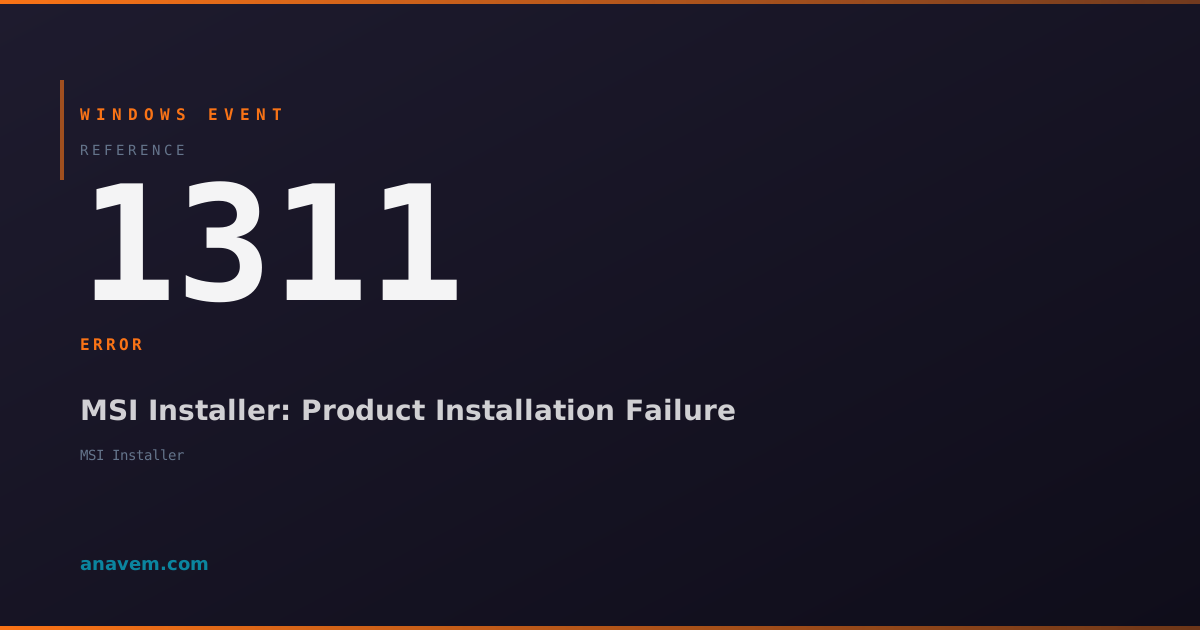
Event ID 1311ErrorMsiInstallerWindows

ID d'événement Windows 1311 – MSI Installer : Échec de l'installation du produit

L'ID d'événement 1311 indique qu'un package Windows Installer (MSI) n'a pas pu s'installer ou se configurer correctement. Cette erreur se produit généralement lorsque l'installateur ne peut pas accéder aux fichiers requis, rencontre des problèmes de permissions ou fait face à des supports d'installation corrompus lors du déploiement du logiciel.

Emanuel DE ALMEIDAEmanuel DE ALMEIDA
18 mars 202612 min de lecture 0
Event ID 1311MsiInstaller 5 méthodes 12 min
Référence événement

Signification de cet événement

L'ID d'événement Windows 1311 représente une défaillance fondamentale de la capacité du service Windows Installer à traiter un package MSI. Lorsque cet événement se produit, il indique que le processus d'installation a rencontré une erreur irrécupérable qui a empêché le logiciel d'être installé ou configuré correctement sur le système cible.

Le service Windows Installer génère cet événement lorsqu'il ne peut pas accéder aux fichiers d'installation requis, rencontre des données corrompues dans le package MSI, ou fait face à des restrictions de permission qui empêchent une installation correcte. L'événement inclut généralement des informations détaillées sur l'installation échouée, y compris le nom du produit, l'emplacement du package d'installation, et des codes d'erreur spécifiques qui correspondent à différents scénarios d'échec.

Dans les environnements d'entreprise, l'ID d'événement 1311 est souvent corrélé à des problèmes de connectivité réseau, surtout lorsque les packages d'installation sont hébergés sur des partages réseau ou distribués via des systèmes de déploiement de logiciels. L'événement peut également indiquer des problèmes avec le service Windows Installer local, une corruption du registre affectant les processus d'installation, ou des conflits avec des installations logicielles existantes.

Comprendre le contexte et le moment de l'ID d'événement 1311 est essentiel pour un dépannage efficace. L'événement apparaît souvent aux côtés d'événements Windows Installer connexes qui fournissent un contexte supplémentaire sur l'échec de l'installation, ce qui rend important de revoir la séquence complète des événements lors de l'investigation des problèmes d'installation.

S'applique à

Windows 10Windows 11Windows Server 2019/2022/2025
Analyse

Causes possibles

  • Fichiers de package d'installation MSI corrompus ou incomplets
  • Problèmes de connectivité réseau empêchant l'accès aux sources d'installation
  • Permissions utilisateur insuffisantes pour installer des logiciels ou accéder aux fichiers d'installation
  • Corruption ou dysfonctionnement du service Windows Installer
  • Corruption du registre affectant les opérations de Windows Installer
  • Limitations d'espace disque empêchant l'achèvement de l'installation
  • Logiciel antivirus bloquant les fichiers ou processus d'installation
  • Installations de logiciels conflictuelles ou installations précédentes incomplètes
  • Dépendances de Windows Installer manquantes ou corrompues
  • Restrictions de stratégie de groupe empêchant l'installation de logiciels
Méthodes de résolution

Étapes de dépannage

01

Vérifiez le Visualiseur d'événements pour des informations d'erreur détaillées

Commencez par examiner les détails complets de l'événement pour comprendre le scénario d'échec spécifique :

  1. Ouvrez Observateur d'événements en appuyant sur Win + R, en tapant eventvwr.msc, et en appuyant sur Entrée
  2. Accédez à Journaux WindowsApplication
  3. Filtrez pour l'ID d'événement 1311 en utilisant l'option Filtrer le journal actuel
  4. Double-cliquez sur l'ID d'événement 1311 le plus récent pour voir les informations détaillées
  5. Notez le nom du produit, le chemin du package d'installation, et tous les codes d'erreur dans la description de l'événement

Utilisez PowerShell pour récupérer les entrées récentes de l'ID d'événement 1311 avec des détails supplémentaires :

Get-WinEvent -FilterHashtable @{LogName='Application'; Id=1311} -MaxEvents 10 | Format-Table TimeCreated, LevelDisplayName, Message -Wrap

Pour une analyse plus détaillée, exportez les événements pour examiner les modèles d'installation :

Get-WinEvent -FilterHashtable @{LogName='Application'; Id=1311} | Select-Object TimeCreated, Id, LevelDisplayName, Message | Export-Csv -Path "C:\Temp\Event1311_Analysis.csv" -NoTypeInformation
Astuce pro : Recherchez des motifs récurrents dans les échecs d'installation, tels que des produits spécifiques ou des périodes, ce qui peut indiquer des problèmes systémiques plutôt que des problèmes isolés.
02

Vérifier l'intégrité et l'accessibilité du package d'installation

Assurez-vous que le package MSI est accessible et non corrompu :

  1. Localisez le chemin du package d'installation mentionné dans les détails de l'ID d'événement 1311
  2. Vérifiez que le fichier existe et est accessible depuis le système cible
  3. Vérifiez les autorisations de fichier sur le package d'installation et le dossier contenant
  4. Testez la connectivité réseau si le package est sur un partage réseau

Utilisez PowerShell pour tester l'accessibilité et l'intégrité du fichier :

# Test de l'existence et de l'accessibilité du fichier
$msiPath = "\\server\share\software\application.msi"
Test-Path $msiPath
Get-ItemProperty $msiPath | Select-Object Name, Length, LastWriteTime

Vérifiez l'intégrité du package MSI en utilisant la validation de Windows Installer :

# Vérifiez les propriétés du package MSI
msiexec /i "$msiPath" /l*v "C:\Temp\msi_validation.log" /passive

Pour les installations basées sur le réseau, testez la connectivité et les autorisations :

# Test de l'accessibilité du chemin réseau
$networkPath = "\\server\share\software"
Test-NetConnection -ComputerName "server" -Port 445
Get-ChildItem $networkPath -ErrorAction SilentlyContinue
Avertissement : Testez toujours les packages d'installation dans un environnement contrôlé avant de les déployer sur des systèmes de production pour éviter des échecs d'installation généralisés.
03

Réinitialiser et réparer le service Windows Installer

Réparez le service Windows Installer pour résoudre les échecs d'installation liés au service :

  1. Ouvrez Invite de commandes en tant qu'administrateur
  2. Arrêtez le service Windows Installer et les processus associés
  3. Réenregistrez les composants Windows Installer
  4. Redémarrez le service et testez l'installation

Exécutez ces commandes PowerShell pour réinitialiser le service Windows Installer :

# Arrêter le service Windows Installer
Stop-Service -Name "msiserver" -Force

# Réenregistrer les composants Windows Installer
Regsvr32 /s msi.dll
Regsvr32 /s msihnd.dll
Regsvr32 /s initpki.dll
Regsvr32 /s wintrust.dll
Regsvr32 /s softpub.dll

Réinitialiser la configuration du service Windows Installer :

# Réinitialiser le service à la configuration par défaut
sc config msiserver start= demand
sc config msiserver type= share

# Démarrer le service
Start-Service -Name "msiserver"

Effacez le cache Windows Installer si une corruption est suspectée :

# Effacer le cache de l'installateur (à utiliser avec précaution)
$installerCache = "$env:WINDIR\Installer"
Get-ChildItem $installerCache -Filter "*.msi" | Where-Object {$_.LastWriteTime -lt (Get-Date).AddDays(-30)} | Remove-Item -Force
Astuce pro : Créez un point de restauration système avant d'effectuer des réparations du service Windows Installer pour vous assurer de pouvoir revenir en arrière si des problèmes surviennent.
04

Enquêter sur les problèmes de registre et de permissions

Corriger la corruption du registre et les problèmes de permissions affectant Windows Installer :

  1. Vérifier les clés de registre de Windows Installer pour la corruption
  2. Vérifier les permissions utilisateur pour les processus d'installation
  3. Réinitialiser les permissions du registre liées à l'installateur
  4. Tester l'installation avec des privilèges élevés

Examiner les emplacements critiques du registre de Windows Installer :

# Vérifier les clés de registre de Windows Installer
$installerKeys = @(
    "HKLM:\SOFTWARE\Microsoft\Windows\CurrentVersion\Installer",
    "HKLM:\SOFTWARE\Classes\Installer",
    "HKLM:\SYSTEM\CurrentControlSet\Services\msiserver"
)

foreach ($key in $installerKeys) {
    if (Test-Path $key) {
        Write-Host "La clé de registre existe : $key" -ForegroundColor Green
    } else {
        Write-Host "Clé de registre manquante : $key" -ForegroundColor Red
    }
}

Réinitialiser les permissions sur les répertoires de Windows Installer :

# Réinitialiser les permissions sur les répertoires de l'installateur
$installerDirs = @(
    "$env:WINDIR\Installer",
    "$env:WINDIR\System32"
)

foreach ($dir in $installerDirs) {
    icacls $dir /reset /t /c /q
    icacls $dir /grant "SYSTEM:(OI)(CI)F" /t /c /q
    icacls $dir /grant "Administrators:(OI)(CI)F" /t /c /q
}

Vérifier les restrictions de stratégie de groupe affectant les installations :

# Vérifier les paramètres de stratégie de groupe pertinents
Get-ItemProperty "HKLM:\SOFTWARE\Policies\Microsoft\Windows\Installer" -ErrorAction SilentlyContinue
Get-ItemProperty "HKCU:\SOFTWARE\Policies\Microsoft\Windows\Installer" -ErrorAction SilentlyContinue
Avertissement : La modification des permissions du registre peut affecter la sécurité du système. Documentez toujours les modifications et testez d'abord dans un environnement non productif.
05

Dépannage avancé avec journalisation MSI et Process Monitor

Effectuer une analyse complète en utilisant la journalisation détaillée et la surveillance du système :

  1. Activer la journalisation MSI complète pour une analyse détaillée des échecs
  2. Utiliser Process Monitor pour suivre l'accès aux fichiers et au registre pendant l'installation
  3. Analyser les dépendances et les conflits d'installation
  4. Mettre en œuvre une surveillance automatisée pour les problèmes récurrents

Activer la journalisation MSI détaillée via la configuration du registre :

# Activer la journalisation MSI complète
$logPath = "HKLM:\SOFTWARE\Policies\Microsoft\Windows\Installer"
if (!(Test-Path $logPath)) {
    New-Item -Path $logPath -Force
}
Set-ItemProperty -Path $logPath -Name "Logging" -Value "voicewarmupx" -Type String
Set-ItemProperty -Path $logPath -Name "LoggingPolicy" -Value 1 -Type DWord

Créer un script de surveillance d'installation complet :

# Surveiller les tentatives d'installation et enregistrer les détails
$monitorScript = @'
Register-WmiEvent -Query "SELECT * FROM Win32_VolumeChangeEvent WHERE EventType = 2" -Action {
    $event = $Event.SourceEventArgs.NewEvent
    Write-Host "Activité d'installation détectée : $($event.DriveName)" -ForegroundColor Yellow
    
    # Vérifier l'ID d'événement récent 1311
    $recentErrors = Get-WinEvent -FilterHashtable @{LogName='Application'; Id=1311; StartTime=(Get-Date).AddMinutes(-5)} -ErrorAction SilentlyContinue
    if ($recentErrors) {
        Write-Host "Échecs d'installation récents détectés" -ForegroundColor Red
        $recentErrors | Format-Table TimeCreated, Message -Wrap
    }
}
'@

Invoke-Expression $monitorScript

Analyser les dépendances et les conflits d'installation :

# Vérifier les installations conflictuelles
$installedProducts = Get-WmiObject -Class Win32_Product | Select-Object Name, Version, InstallDate
$installedProducts | Where-Object {$_.Name -like "*partial_name*"} | Format-Table -AutoSize

# Vérifier les dépendances du service Windows Installer
Get-Service msiserver | Select-Object -ExpandProperty DependentServices
Get-Service msiserver | Select-Object -ExpandProperty ServicesDependedOn
Conseil pro : Utilisez Process Monitor (ProcMon) lors des tentatives d'installation pour identifier les échecs d'accès spécifiques aux fichiers ou au registre qui peuvent ne pas être apparents dans les journaux d'événements standard.

Aperçu

L'ID d'événement 1311 se déclenche lorsque Windows Installer rencontre une défaillance critique lors de l'installation ou de la configuration d'un logiciel. Cet événement apparaît dans le journal des applications chaque fois qu'un package MSI ne peut pas terminer son processus d'installation en raison de problèmes d'accès aux fichiers, de supports d'installation corrompus, de permissions insuffisantes ou de dépendances manquantes.

L'événement inclut généralement des détails sur le produit spécifique qui n'a pas pu être installé, le chemin du package d'installation et les codes d'erreur qui aident à identifier la cause principale. Les administrateurs système rencontrent fréquemment cet événement lors de déploiements automatisés de logiciels, d'installations de logiciels via la stratégie de groupe, ou lorsque les utilisateurs tentent d'installer des applications à partir de partages réseau ou de supports amovibles.

Cet événement est particulièrement courant dans les environnements d'entreprise où les logiciels sont déployés de manière centralisée via System Center Configuration Manager (SCCM), Microsoft Intune ou la stratégie de groupe. L'erreur peut affecter à la fois les installations initiées par les utilisateurs et les déploiements au niveau du système, ce qui rend crucial pour les administrateurs de comprendre les divers scénarios qui déclenchent l'ID d'événement 1311 et de mettre en œuvre des stratégies de dépannage appropriées.

Questions Fréquentes

Que signifie spécifiquement l'ID d'événement Windows 1311 ?+
L'ID d'événement 1311 indique qu'un package Windows Installer (MSI) n'a pas pu s'installer ou se configurer correctement sur le système. Cette erreur se produit lorsque le service Windows Installer rencontre des problèmes critiques tels que des fichiers d'installation corrompus, des problèmes de permissions, des problèmes de connectivité réseau ou des dysfonctionnements du service. L'événement fournit des détails spécifiques sur le produit qui n'a pas pu s'installer et inclut souvent des codes d'erreur qui aident à identifier la cause principale de l'échec de l'installation.
Comment puis-je déterminer quelle installation logicielle spécifique a causé l'ID d'événement 1311 ?+
Les détails de l'ID d'événement 1311 contiennent des informations spécifiques sur l'installation échouée, y compris le nom du produit et le chemin du package d'installation. Vous pouvez trouver ces informations en ouvrant le Visualiseur d'événements, en naviguant vers Journaux Windows > Application, et en examinant les détails de l'événement. La description de l'événement inclut généralement le nom de fichier et l'emplacement du package MSI. De plus, vous pouvez utiliser PowerShell pour extraire ces informations : Get-WinEvent -FilterHashtable @{LogName='Application'; Id=1311} | Select-Object TimeCreated, Message affichera les échecs récents avec les détails du produit.
L'interférence du logiciel antivirus peut-elle causer l'ID d'événement 1311 ?+
Oui, les logiciels antivirus peuvent certainement causer l'ID d'événement 1311 en bloquant les fichiers d'installation, en mettant en quarantaine les packages MSI ou en interférant avec le service Windows Installer. Les fonctionnalités de protection en temps réel peuvent signaler les processus d'installation comme suspects, surtout lors de l'installation de logiciels à partir de réseaux ou lorsque l'installateur modifie des fichiers système. Pour résoudre ce problème, désactivez temporairement la protection en temps réel pendant l'installation, ajoutez la source d'installation aux exclusions de l'antivirus, ou vérifiez les journaux de quarantaine de l'antivirus pour les fichiers bloqués. Réactivez toujours la protection après les tests.
Que dois-je faire si l'ID d'événement 1311 se produit lors du déploiement de logiciels par stratégie de groupe ?+
Lorsque l'ID d'événement 1311 se produit lors du déploiement de logiciels par stratégie de groupe, vérifiez d'abord que le package d'installation est accessible depuis tous les ordinateurs cibles et que les autorisations de partage SYSVOL sont correctes. Vérifiez que les comptes d'ordinateur ont un accès en lecture au point de distribution de logiciels. Utilisez gpresult /h report.html pour vérifier l'application de la stratégie de groupe et vérifier les éventuels conflits de stratégie. Assurez-vous que le service Windows Installer est en cours d'exécution sur les ordinateurs cibles et que les paramètres de stratégie de groupe ne restreignent pas l'installation de logiciels. Testez l'installation manuellement sur un ordinateur cible pour déterminer si le problème provient du package ou du mécanisme de déploiement.
Comment puis-je prévenir les erreurs récurrentes d'ID d'événement 1311 dans un environnement d'entreprise ?+
Pour prévenir les erreurs récurrentes d'ID d'événement 1311, mettez en œuvre plusieurs meilleures pratiques : Tout d'abord, établissez un processus de test logiciel standardisé qui valide les packages MSI avant le déploiement. Utilisez des technologies de virtualisation d'applications comme App-V lorsque cela est possible pour réduire les conflits d'installation. Mettez en place une journalisation et une surveillance centralisées pour détecter rapidement les échecs d'installation. Assurez la fiabilité de l'infrastructure réseau pour les points de distribution de logiciels et envisagez d'utiliser des points de distribution locaux pour les sites distants. Mettez régulièrement à jour et maintenez le service Windows Installer sur tous les systèmes. Créez des scripts automatisés pour vérifier l'intégrité et l'accessibilité des packages d'installation. Enfin, établissez des procédures claires pour gérer les échecs d'installation et maintenez une documentation des problèmes de compatibilité connus.
Documentation

Références (2)

Emanuel DE ALMEIDA
Écrit par

Emanuel DE ALMEIDA

Senior IT Journalist & Cloud Architect

Microsoft MCSA-certified Cloud Architect | Fortinet-focused. I modernize cloud, hybrid & on-prem infrastructure for reliability, security, performance and cost control - sharing field-tested ops & troubleshooting.

Discussion

Partagez vos réflexions et analyses

Vous devez être connecté pour commenter.

Chargement des commentaires...